Visio, seçilen şekilleri otomatik olarak hizalar ve aralarındaki boşluğu eşitler. Otomatik & Boşluk Hizala'nın geçerlilik kazanması için, şekilleri bağlayan bağlayıcı çizgileri olmalıdır.
- Hizalamak ve aralamak istediğiniz şekilleri seçin veya sayfanın boş bir alanına tıklayarak seçimleri kaldırın. Hiçbir şekil seçili olmadığında, Otomatik Hizalama & Boşluk sayfadaki tüm şekilleri etkiler.
- Giriş>Konumu Düzenle'yi> seçin ve ardından Otomatik Hizala & Boşluk'a tıklayın.
Otomatik Hizala & Boşluk şekilleri tatmin edici olmayacak şekilde yerleştirirse, Ctrl+Z tuşlarına basarak işlemi geri alabilirsiniz.
Şekilleri düzenlemenin diğer yolları
- Giriş>,Yerleştir, Hizala> altındaki seçenekleri kullanarak, seçili şekilleri aynı dikey veya yatay eksende hizalayabilirsiniz.
- Giriş>Düzenleme>Konumu altındaki seçenekleri kullanarak şekiller arasında eşit aralıklar bırakabilirsiniz.
-
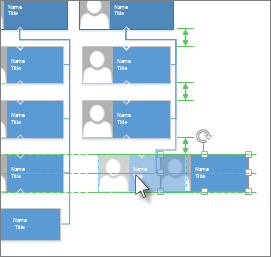
Şekilleri sürükleyerek el ile konumlandırabilirsiniz. Şekli sürüklediğinizde, yeşil konumlandırma kılavuzları şekli tam olarak istediğiniz yere yerleştirmenize yardımcı olur. Aşağıdaki çizimde, dağılım okları, şekil yakındaki diğer şekillerin dağılımıyla eşleşecek şekilde sürüklendiğinde görünür. Kesikli çizgiler, diğer şekillerle yatay veya dikey hizalamanıza yardımcı olmak için görünür.