
-
Tasarım sekmesinin Sayfa Yapısı grubunda Sayfa Yapısı İletişim Kutusu Başlatıcısı'na tıklayın.
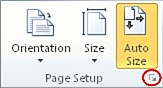
- Sayfa Özellikleri sekmesine tıklayın. Ölçü Birimleri listesinde, istediğiniz birimleri seçin ve Tamam'a tıklayın.
Cetvel alt bölümlerinin aralığını değiştirme
- Cetvelin alt bölümlerinin aralığını değiştirmek için, Görünüm sekmesinin Göster grubunda Cetvel & Kılavuzu İletişim Kutusu Başlatıcısına tıklayın. Alt Bölümler listelerinde istediğiniz aralığı seçin.
Cetvelin sıfır noktasının konumunu değiştirme
Varsayılan olarak sıfır noktası, çizim sayfasının sol alt köşesidir. Aşağıdakilerden birini yapın:
- Her iki cetveldeki sıfır noktasının konumunu değiştirmek için, CTRL tuşunu basılı tutun ve iki cetvelin kesişiminden yeni sıfır noktasının bulunmasını istediğiniz yere sürükleyin.
- Bir cetvelin konumunu değiştirmek için, CTRL tuşunu basılı tutun ve cetvelden dışarı sürükleyin.
- Sıfır noktasını sayfanın sol alt köşesine döndürmek için, iki cetvelin kesişimini çift tıklatın.
Ölçü birimi olarak pikseller ne olacak?
Bazı çizim türleri için, ölçü birimlerini piksel olarak değiştirmek isteyebilirsiniz. Ancak piksel bir ölçü birimi değildir. Piksel, ekrandaki yalnızca bir noktadır ve noktanın boyutu farklı ekranlarda değişiklik gösterir. Piksellerin benzetimini yapmak için, ölçü birimlerini noktalara ayarlayın.