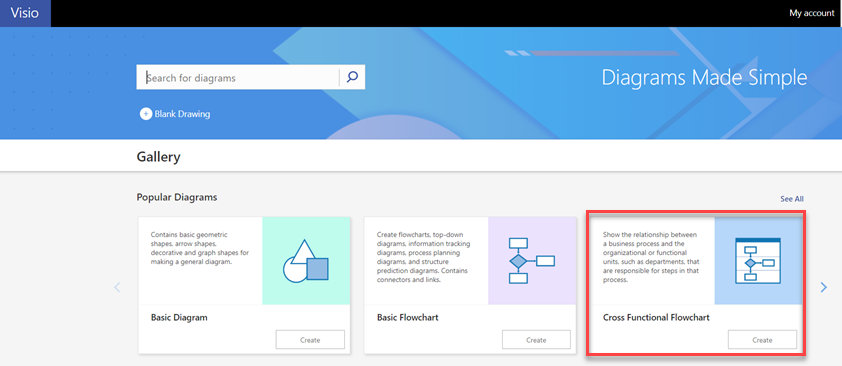
İşlevsel akış çizelgelerini, bir iş süreci ile bu süreçten sorumlu işlevsel birimler (bölümler gibi) arasındaki ilişkiyi göstermek için kullanın.
Akış çizelgesindeki kulvarlar, bölümler veya pozisyonlar gibi işlevsel birimleri temsil eder. İşlemdeki bir adımı temsil eden her şekil, bu adımdan sorumlu işlevsel birimin kulvarına yerleştirilir.
Not
Web için Visio kullanıyorsanız, işlevler arası akış çizelgelerinin Visio Plan 1Visio Plan 1 içinde bulunduğunu, ancak Microsoft 365'teki Visio'da kullanılamadığını unutmayın.
- Visio'yu başlatın.
- Kategoriler listesinde Akış Çizelgesi'ne tıklayın.
- İşlevsel Akış Çizelgesi şablonunu ve ardından Oluştur'u tıklatın.
- İstenirse, kulvar yönü için Yatay veya Dikey'i seçin ve Tamam'a tıklayın. Yönü İşlevsel Akış Çizelgesi sekmesinden değiştirebilirsiniz.
Şablon, sayfada daha önceden yer alan kulvarlarla birlikte açılır.
Not
Ayrıca, Veri Görselleştiricisi diyagramını kullanarak Excel tabanlı verilerden otomatik olarak işlevsel akış çizelgesi oluşturabilirsiniz. Daha fazla bilgi için bkz. Veri Görselleştiricisi diyagramı oluşturma.
Kulvar ekleme
Diyagramınıza kulvarlar eklemenin birkaç yolu vardır:
- Kulvar başlığını sağ tıklatıp kısayol menüsünde Şundan Önce 'Kulvar' Ekle veya Şundan Sonra 'Kulvar' Ekle öğesine tıklayın.
- İşaretçiyi kulvarlardan birinin köşesinin üstünde tutun. Görüntülenen küçük 'Kulvar' Şekli Ekle okunu tıklatın.
- İşlevsel Akış Çizelgesi sekmesinin Ekle grubunda Kulvar'ı tıklatın. Seçili kulvardan sonra ya da hiç kulvar seçilmemişse, en sona bir kulvar eklenir.
- İşlevsel Akış Çizelgesi Şekilleri kalıbından, bir kulvar şeklini sürükleyin ve görünmesini istediğiniz yere bırakın.
Metni değiştirme
- Diyagramı ve kulvarları etiketlemek için, yer tutucu metnini içeren şekli tıklatın ve etiketi yazın.
- Etiketi yeniden konumlandırmak için, Giriş sekmesinin Araçlar grubunda Metin Bloğu aracına tıklayın, etikete tıklayın ve yeni bir konuma sürükleyin.
- Etiket metninin yönlendirmesini değiştirmek için, İşlevsel Akış Çizelgesi sekmesine tıklayın ve sonra Tasarım grubunda Şerit Etiketini Döndür'e tıklayın.
Şekilleri düzenleme ve gruplama
- Sürecinizdeki aşamaları belirtmek için İşlevsel Akış Çizelgesi Şekilleri kalıbındaki Ayırıcı çizgileri kullanın. Bir aşama değişikliğini (örn. Kilometre Taşı 1'den Kilometre Taşı 2'ye taşıma) işaretlemek için kulvarlardan birinin üzerine bırakın. Etiketi değiştirmek için, aşama seçiliyken yazın.
- Birbiriyle ilgili şekillerin gruplarını çevreleyen bir sınır eklemek için Kapsayıcılar'ı kullanın. Önce gruplandırmak istediğiniz şekilleri seçin, ardından Ekle sekmesinin Diyagram Bölümleri grubunda Kapsayıcı'ya tıklayın ve galeriden bir kapsayıcı seçin.
Kulvarları yeniden düzenleme
- Giriş sekmesinde, Araçlar grubunda İşaretçi Aracı'na tıklayın.
- Seçmek için, taşımak istediğiniz kulvarlardan birinin başlığını tıklatın.
İşaretçi, Taşı simgesini görüntülemelidir. - Kulvarı sürükleyin ve istediğiniz yere bırakın.
Kulvar tarafından kapsanan şekiller de kulvarla hareket eder. Bir şeklin kapsanıp kapsanmadığını ya da yalnızca kulvarda yer alıp almadığını denetlemek için, şekli seçin. Şekil kapsanıyorsa, kulvar hafif bir vurguyla parlar. Şekil kapsanmıyorsa ancak kapsanmasını istiyorsanız, şekli biraz hareket ettirin, kulvar şekli tanır.
Kulvarı silme
- Silmek istediğiniz kulvarın başlığını tıklatın ve Delete tuşuna basın. Kulvarda kapsanan tüm şekiller de silinir.