Yeni bir özel kalıp oluşturma
-
Şekiller penceresinde Diğer Şekiller öğesini ve Yeni Şablon'u tıklatın.
-
Şekiller penceresinde, yeni kalıbın başlık çubuğunu sağ tıklatın ve ardından Farklı Kaydet'i tıklatın.
- Kalıbınız için bir ad yazın ve Kaydet'i tıklatın.
Varsayılan olarak özel kalıplar Şekillerim klasörünüze kaydedilir.
Yeni özel kalıbınızı başka bir çizimde açmak için, Şekiller penceresinde Diğer Şekiller öğesini tıklatın, Şekillerim'in üzerine gelin ve kalıp adını tıklatın.
Özel kalıba şekiller ekleme
Kalıbın başlık çubuğunda  (yıldız işareti) kullandığınızda, şekiller ekleyerek, silerek ve değiştirerek, kalıbı düzenleyebilirsiniz.
- Şekiller eklemek istediğiniz özel kalıbı açın.
- Kalıbın başlık çubuğunda simge görünmüyorsa (yıldız işareti), kalıbın başlık çubuğunu sağ tıklatın ve Kalıbı Düzenle'yi tıklatın.
- Başka bir kalıptan veya çizim sayfasından özel kalıba bir şekli sürükleyin. Kalıba yeni bir ana şekil eklenir.
- Ana şablon şeklinin adını düzenlemek için, şekli sağ tıklatıp Ana Şablonu Yeniden Adlandır'ı tıklatın.
- Yeni ana şekil için bir ad yazıp Enter tuşuna basın.
Özel bir kalıbı kaydetme
- Kalıpta yapılan değişiklikleri kaydetmek için kalıbın başlık çubuğunu sağ tıklatın ve ardından Kaydet'i tıklatın.
- Kalıbın bir kopyasını yeni adla kaydetmek için, kalıp başlık çubuğuna sağ tıklayın, Farklı Kaydet'e tıklayın, yeni kalıp için bir ad yazın ve ardından Kaydet'e tıklayın.
Varsayılan olarak, özel kalıplar Şekillerim klasörünüze kaydedilir.
Varolan bir kalıba bağlı yeni bir kalıp oluşturma
Visio'yla birlikte gelen yerleşik kalıpların hiçbirini düzenleyemezsiniz, ancak kalıpları kopyalayıp kopyanızda değişiklik yapabilirsiniz.
- Kopyasını oluşturmak istediğiniz kalıbı açın.
- Şablonun başlık çubuğunu sağ tıklatıp Farklı Kaydet'i tıklatın.
- Yeni özel kalıbınız için bir ad yazın ve Kaydet'i tıklatın. Yeni özel kalıp, Şekiller penceresinde görüntülenir.
- Kalıpta istediğiniz değişiklikleri yapın.
- Değişikliklerinizi kaydetmek için kalıbın başlık çubuğunu sağ tıklatın ve ardından Kaydet'i tıklatın.
Özel bir kalıbı paylaşma
Özel kalıplar Şekillerim klasörünüze .vssx uzantılı dosyalar olarak kaydedilir. Kalıp dosyasını verdiğiniz kişiler, kalıp biçimi için uyumlu Visio sürümüne sahip oldukları sürece kalıbı kendi Visio diyagramlarında açabilirler. Bu kişiler için, dosyayı kendi Şekillerim klasörlerine kaydetmeleri iyi bir fikir olabilir. Bu şekilde, Şekiller penceresinde Diğer Şekiller'i tıklatıp Şekillerim üzerine gelerek ve kalıp adını tıklatarak yeni kalıbı kolayca açabilirler.
Visio Plan 2 lisansınız varsa, Visio web uygulamasında özel kalıpları içeri aktarabilir ve kullanabilirsiniz. Yeni bir özel kalıp oluşturmak için Visio masaüstü uygulamasını kullanmanız gerekir. Yönergeler bu makalenin Masaüstü sekmesinde bulunabilir.
Not
Özel şekiller, kalıp dosyaları olarak adlandırılan .vssx uzantılı dosyalar biçiminde Web için Visio'ya aktarılır.
Özel şekilleri içeri aktarma
-
Şekiller bölmesinde, sol kenar boşluğundaki Ekle'yi seçin
 .
.
-
Özel Şekiller sekmesine gitme.
-
Özel Şekil Ekle açılan listesini seçin.
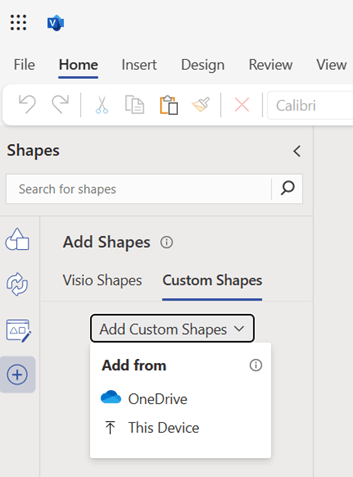
- Özel şekiller içeren kalıp dosyasını OneDrive'ınızdan veya açılan menüden Bu Cihaz'ı seçerek yerel cihazınızdan yüklemeyi seçebilirsiniz.
- Dosya başarıyla karşıya yüklendikten sonra kalıp otomatik olarak sabitlenir ve sabitlenmiş kalıba yönlendirilirsiniz. Karşıya yükleme hatası oluşursa, hatayı gidermeniz gerekir. Aşağıda açıklanan Hata senaryolarına bakın.
- Artık sabitlenmiş kalıpta bulunan özel şekilleri tuvalinize sürükleyebilirsiniz.
Lütfen unutmayın:
- Özel kalıpların Özel Şekiller sekmesinde görünmesi için, kalıp dosyalarının OneDrive'ınızın Şekillerim klasörüne yüklenmiş olması gerekir. OneDrive'ınızda Şekillerim klasörü yoksa, bu klasörün oluşturulması ve kalıp dosyasının içine yerleştirilmesi gerekir.
- Özel bir kalıbı karşıya yüklemek için OneDrive seçeneğini belirlerseniz, dosya otomatik olarak Şekillerim klasörünüze EKLENMEZ ve dolayısıyla Özel Şekiller sekmesinde listelenmez. Dosya yine de kullanmanız için sabitlenir.
- Yerel cihazınızdan bir kalıp dosyası yüklerseniz, bu dosya otomatik olarak OneDrive'ınızın Şekillerim klasörüne yüklenir ve Özel Şekiller sekmesinde listelenir. Şekillerim klasörü yoksa, kalıp dosyasını yerleştirmeden önce bu klasör de otomatik olarak oluşturulur.
Özel bir kalıbı paylaşma
Özel kalıplar .vssx uzantılı dosyalar olarak kaydedilir. Birisi sizinle özel kalıp kullanılarak oluşturulmuş bir Visio diyagramı dosyası (.vsdx) paylaştıysa, bu sizin özel kalıp dosyalarına (.vssx) da erişmenize olanak tanımaz. Kalıp dosyasının erişimini sizinle açık bir şekilde paylaşmaları gerekir. Erişim sağladıktan sonra kalıpta bulunan şekilleri kullanabilirsiniz.

Hata senaryoları
Kalıp dosyası açılamadı
Bu hata genellikle Visio masaüstü uygulamasında oluşturulmuş bir Visio dosyasını açmaya çalıştığınızda ve Visio diyagramının oluşturulmasında kullanılan özel kalıp masaüstü uygulamasındayken eklendiğinde görülür. Bu sorunu çözmek için OneDrive'ınızın Şekillerim klasörüne kalıp dosyasını yükleyin ve ardından hata iletisinin altında belirtilen Yeniden Yükle düğmesine tıklayın.
Kalıp dosyası bulunamıyor
Bu hata kalıbı dosyasına erişiminiz yoksa veya kalıp dosyası başlangıçta OneDrive'a yüklendiği konumdan silinmişse görüntülenir. Bu sorunu çözmek için kalıp dosyasının sahibinden kalıp dosyasına erişimi sizinle paylaşmasını isteyebilirsiniz. Birileri bu kalıp dosyasını kullanarak Visio diyagramına erişimi paylaştığında, kalıp dosyasına erişimin otomatik olarak paylaşılmadığını lütfen unutmayın. Kalıp dosyası paylaşılan konumdan silinirse Özel Şekiller sekmesinden yeniden karşıya yükleyebilirsiniz.
Uyumsuz şekiller
Karşıya yüklemeye çalıştığınız özel kalıp Web için Visio ile uyumlu olmayan şekiller içeriyorsa, kalıp sabitlendiğinde bu şekilleri göremezsiniz. Özel kalıptaki şekillerin tümü uyumlu değilse, yalnızca bir hata iletisiyle kalıp boş görünür.
Özel şekillerde arama yapılamaz
Visio'nun şekil aramasında özel şekilleri arayamaz ve bulamazsınız. Aradığınız kalıbı bulmak için Özel Şekiller sekmesindeki listeyi kaydırmanız gerekir, ancak bunun için kalıp dosyasını Şekillerim klasörünüze eklediyseniz gerekir. Aksi takdirde, kalıp kullanmak için kalıbı Özel Şekiller sekmesinden de ekleyebilirsiniz.
Özel Şekiller sekmesindeki kalıp sınırı
Visio, Özel Şekiller sekmesinde en son kullanılan en çok 50 kalıbı gösterebilir. Kullanmak istediğiniz kalıbı Özel Şekil Ekle açılan listesinden ekleyebilir veya hata iletisinde sağlanan köprüyü seçerek OneDrive'ınızdan bir kalıp yükleyebilirsiniz.
Özel şekil eklenmedi
Özel Şekiller sekmeniz boşsa ve bu iletiyi görüyorsanız, lütfen Özel Şekiller sekmesinde yalnızca kalıp dosyası OneDrive'ınızın Şekillerim klasörüne yüklenen kalıpların listeleneceğini unutmayın. Şekillerim klasörü yoksa, kalıp dosyalarını bu klasöre yüklemeden önce bir klasör oluşturmanız gerekir.
Üçüncü taraf çerezi devre dışı
Web için Visio'da özel şekilleri kullanabilmek için geçerli tarayıcınızda üçüncü taraf tanımlama bilgilerini etkinleştirmeniz gerekir. Bunu genellikle tarayıcı ayarlarından yapabilirsiniz.
Dosya açılamıyor
Bu hata Web için Visio'da çözülemez. Kalıp dosyasını Visio masaüstü uygulamasında açmanız ve düzenlemeniz gerekir. Olası çözümlerden biri kalıp dosyasındaki birkaç şekli silmeyi deneyip yeniden kontrol etmektir. Visio kalıp dosyalarını (.vssx) Visio masaüstü uygulamasında düzenleyebilirsiniz.
