
Çizim Gezgini penceresinden bir diyagram sayfasındaki herhangi bir şekli ya da bir gruptaki herhangi bir alt şekli seçebilirsiniz.
Çizim Gezgini penceresini kullanma
Geliştirici sekmesinde, Göster/Gizle grubunda, Çizim Gezgini onay kutusunu seçin. Çiziminizin köşesinde Çizim Gezgini penceresi görüntülenir.
Aşağıdakilerden birini veya birden fazlasını yapın:
- Klasörü açmak veya kapatmak için çift tıklayın.
- Öğenin adını değiştirmek için öğeye tıklayın, F2 tuşuna basın, vurgulanan metnin üzerine yazın ve ENTER tuşuna basın. Bu işlem şeklin adını değiştirir ancak şeklin etiketindeki metni etkilemez.
Ad değişikliğini hemen iptal etmek için ESC tuşuna basın. Klasörlerin veya yerleşik stillerin adlarını değiştiremezsiniz. - Diyagram penceresinde şekil seçmek için, Çizim Gezgini penceresinde Ön Plan Sayfaları veya Arka Plan Sayfaları klasörünü çift tıklatın, sayfayı çift tıklatın ve sonra istediğiniz şekli tıklatın.
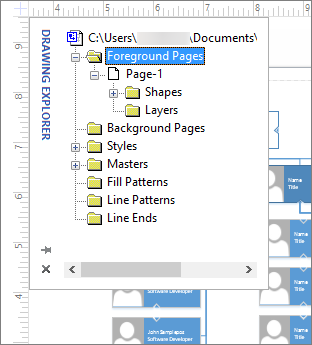
Çizim Gezgini penceresi, çiziminizdeki tüm nesneleri ve öğeleri listeler. İlgili öğeler, klasörlerde birlikte gruplandırılır. Örneğin, tüm ön plan sayfaları için bir klasör vardır. Bu klasörün içinde, her sayfa için sayfa adıyla tanımlanan bir simge bulunur. Bir sayfa simgesini seçtiğinizde, diyagram alanında o sayfa açılır.
Her sayfanın altında, o sayfadaki tüm şekiller ve katmanlar için simgeler içeren alt klasörler vardır. Şekil, daha küçük şekillerden oluşan bir gruptan oluşuyorsa, bu küçük şekillerin tümü ana şekil simgesi altındaki bir alt klasörde gösterilir.
Geliştirici sekmesini görünür duruma getirme
Çizim Gezgini penceresini görüntülemek için Geliştirici sekmesinin görünür olması gerekir. Varsayılan olarak bu sekme gizlidir, bu nedenle sekmeyi görmüyorsanız ilk adım görünür duruma getirmektir.
- Dosya sekmesini tıklatın.
- Yan çubukta Seçenekler'i tıklatın.
- Yan çubukta Şeridi Özelleştir'e tıklayın.
- Sağ taraftaki Şeridi Özelleştir'in altındaki listede, Geliştirici onay kutusunu seçin ve Tamam'a tıklayın.