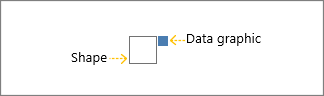
Visio Professional'de veri grafiği taşınabilir veya yeniden konumlandırılabilir.
İpucu
Verileri içeri aktardıktan ve veri çubuklarınızı, simge kümelerinizi ve metin belirtme çizgisi veri grafiklerinizi yapılandırdıktan sonra veri grafiklerini taşıyın.
Bir veya iki şekil için veri grafiklerini taşıma
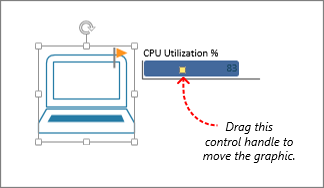
Veri grafiğini bir veya iki şekil için taşıyabilirsiniz. Bunu, denetim tutamacını el ile hareket ettirerek yapabilirsiniz. Şekli tıklayarak seçin ve veri grafiğinin denetim tutamacını sürükleyin:
Birçok şekil için veri grafiklerini taşıma
Birden çok şeklin veri grafiklerini taşımak istiyorsanız şu işlemleri izleyin:
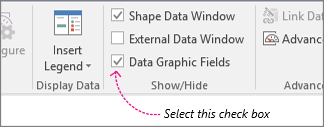
Sağ tarafta Veri Grafiği Alanları bölmesinin açık olduğundan emin olun. Açık değilse, Veri sekmesinde Veri Grafiği Alanları onay kutusunu tıklayarak seçin.
Aşağıdakilerden birini yapın:
- Sayfadaki tüm şekilleri taşımak istiyorsanız, diyagramda boş bir alana tıklayarak seçili durumda olabilecek şekillerin seçimini kaldırın.
- Sayfada yalnızca seçili şekilleri taşımak istiyorsanız, bir veya birden çok şekli tıklayarak seçin.
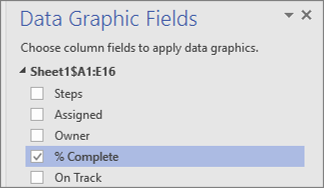
Veri Grafiği Alanları bölmesinde, veri grafiklerini taşımak istediğiniz veri alanını belirleyin.
Aynı bölmede, değiştirmek istediğiniz alanda onay işareti bulunduğundan ve bu alanı seçtiğinizi gösterecek şekilde maviyle vurgulandığından emin olun:
Veri sekmesinde, Konum düğmesine tıklayın.
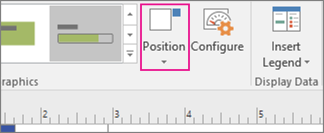
Ardından bir konum seçeneği belirtin. Beyaz kutu şekli, daha küçük olan mavi kutu ise taşımak istediğiniz veri grafiğini temsil eder.