
Web için Visio'da diyagramı düzenlemeyi bitirdiğinizde, çoğunlukla diyagramı yazdırmak istersiniz.
Önemli
Web için Visio'da diyagramı yazdırma ve dışarı aktarmak için, düzenleme lisansı gerekir. Daha fazla bilgi için Microsoft 365 yöneticinize başvurun.
Diyagramı yazdırma
Diyagramı doğrudan Web için Visio'dan yazdırabilirsiniz.
- Diyagramı düzenlemek için açın.
- Ctrl+P tuşlarına basın veya Dosya>Yazdırma>Yazdır'ı seçin.
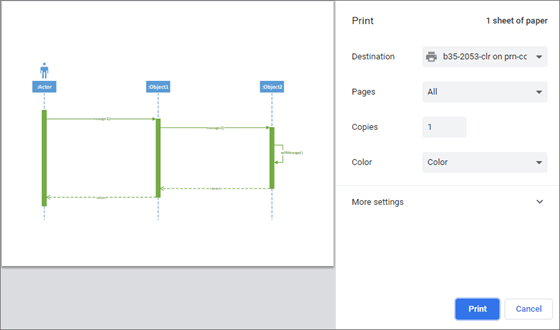
- Yazdır penceresinde istediğiniz seçenekleri belirtin. Örneğin sayfa boyutunu, numaralarını ve yönlendirmesini ayarlamak isteyebilirsiniz.
- İsteğe bağlı olarak, ölçeği veya baskı kalitesini ayarlama gibi ayarlayabileceğiniz daha fazla seçeneği görmek için Ek ayarlar'ı (bölmenin alt kısmına yakın) seçin.
İpucu
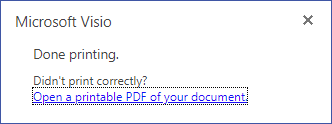
Diyagram düzgün yazdırılmıyorsa, Belgenizin yazdırılabilir bir PDF'sini açın'ı seçin.
Diyagramı PDF dosyası olarak dışarı aktarma
Alternatif olarak diyagramı PDF dosyası biçiminde dışarı aktararak masaüstünüzden yazdırabilirsiniz.
- Diyagramı düzenlemek için açın.
- Dosya>Farklı>Kaydet'i seçin, PDF Olarak İndirin.
- Adobe görüntüleyicisinde veya okuyucusunda, Dosyayı yazdır'ı seçin veya Ctrl+P tuşlarına basın.
PDF yazılımı hakkında daha fazla bilgi için bkz. PDF okuyucu, PDF görüntüleyici. - Yazdır iletişim kutusunda istediğiniz seçenekleri belirtin. Örneğin sayfa boyutunu, numaralarını ve yönlendirmesini ayarlamak isteyebilirsiniz. Daha fazla bilgi edinmek için Yardım’ı seçin.
Diyagramdaki yazdırma alanlarıyla çalışma
Varsayılan olarak, sayfadaki diyagram 81/2×11 inçten büyükse, farklı letter boyutlu alanlar tuvalde noktalı sınır çizgileriyle ayrılır. Bu noktalı çizgiler diyagramın geçerli yazdırma alanlarını belirtir:
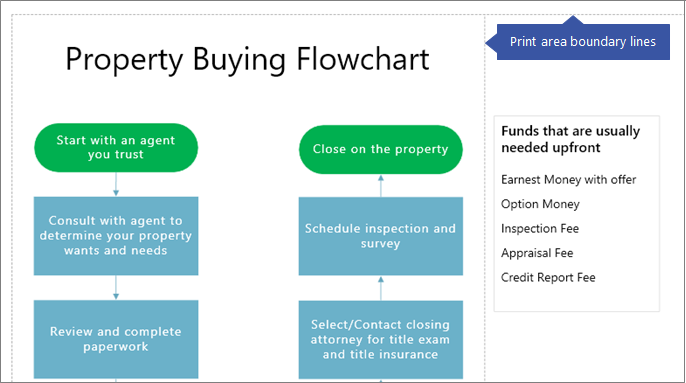 Yazdırma alanları eklemek veya kaldırmak için şekilleri taşımak veya yeniden boyutlandırmak isteyebilirsiniz.
Noktalı sınır çizgilerini gizlemek için:
- Şeridin Görünüm sekmesine gidin ve Sayfa Sonları kutusunu temizleyin.
Ayrıca Bkz:
Çizimleri görüntülemek veya yazdırmak için Visio Görüntüleyicisi kullanma
Web için Visio’da diyagram görüntüleme, oluşturma ve düzenleme