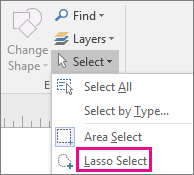
Bir şekilde değişiklik yapmak için normalde önce şekli seçmeniz ve bazı değişiklik türlerinde birden çok şekli aynı anda seçmeniz gerekir. Bu konuda, Hızlı Görevler’de şekilleri seçmenin çeşitli yöntemleri açıklanmaktadır.
Not
Diyagramınızda şekli seçemiyor, taşıyamıyor, yeniden boyutlandıramıyor veya döndüremiyorsanız, şekil kilitli bir katmanın parçası olabilir.
Bir katmanın kilidini açmak için
- Giriş sekmesinde, Düzenleme grubunda, Katmanlar'ı tıklatın ve sonra Katman Özellikleri'ni tıklatın.
- Katman Özellikleri’ndeki Kilit sütununda, seçmek istediğiniz şekil türüyle ilişkili onay kutusunun işaretini kaldırın.
Hızlı Görevler
| Görev | Eylem |
|---|---|
| Tek şekil seçme |
|
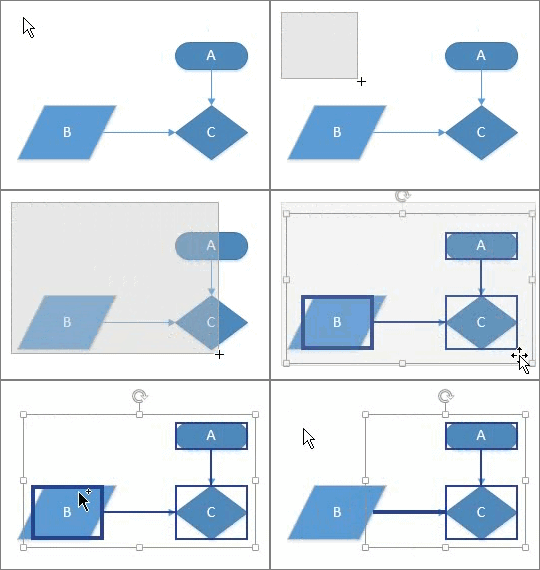
| Birden çok şekil seçme | Sayfaya tıklayıp sürükleyerek alanı seçimini kullanın. Tamamı fare işaretçisiyle tıklayıp sürüklediğiniz yere göre tanımlanan dörtgen bölgenin içinde kalan şekiller seçilir. 
|
| Serbest Şekil Seçim ile birden çok şekil seçme |
|
| Kısmen bir seçim alanında kalan şekilleri seçme | Hem Alan Seçimi hem de Serbest Şekil Seçimi aracı için varsayılan olarak, her şeklin tamamen bu araçlar tarafından belirtilen seçim alanı içinde olmalıdır. Daha fazla esneklik isterseniz, kısmen seçim alanı içinde kalan şekilleri de dahil edebilirsiniz. Visio’yu kısmen seçim alanında olan şekilleri seçecek biçimde yapılandırmak için
|
| Sayfada birden çok şekil seçmek için klavye kısayollarını kullanma | Bir kerede birden çok şekil seçmek için şekillere tıklarken Shift veya Ctrl tuşunu basılı tutun. Bu tuşları geçerli seçime başka bir şekil eklerken de kullanabilirsiniz. Örneğin, Alan Seçimi aracını kullanarak oluşturduğunuz seçime şekil eklemek isterseniz CTRL tuşunu basılı tutup şekli tıklatabilirsiniz 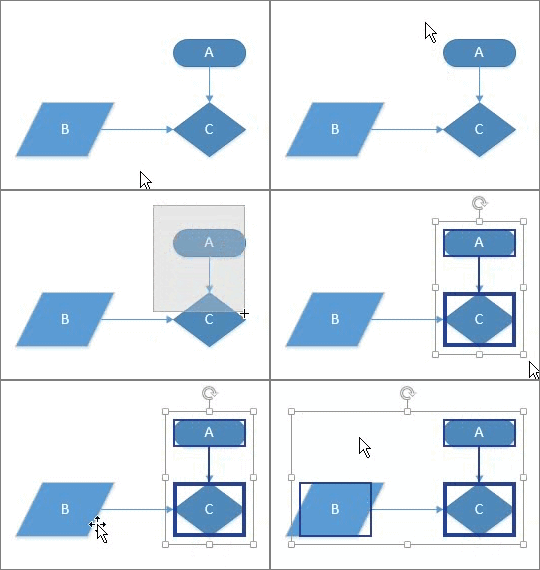
|
| Çizim sayfasındaki tüm şekilleri seçme |
Giriş sekmesinin Düzenleme grubunda Seç'i tıklatın ve sonra Tümünü Seç'i tıklatın. 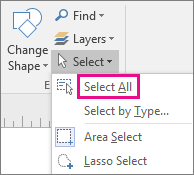
|
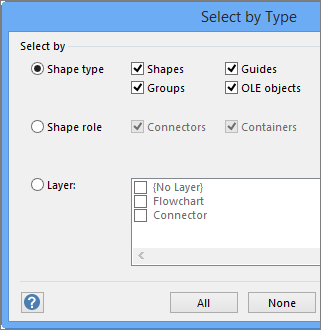
| Belirli türden nesnelerin tümünü seçme |
|
| Bir veya daha çok şeklin seçimini kaldırma |
Tüm şekillerin seçimini kaldırmak için
|