
Visio masaüstü uygulamasındaki tasarımla ilgili özelliklerin tümü henüz Web için Visio'da desteklenmemektedir. Bu makalede, ikisi arasındaki bazı farklar ele alınmaktadır. Bu farklılıkları daha genel olarak anlamanıza yardımcı olabilecek bir makale: Web için Visio'da düzenleme için neden diyagram açamıyorum?
Temalar ve çeşitlemeler
Temalar, diyagrama görünüm kazandırmak ve dikkat çekmesini sağlamak için diyagramın tamamına uygulanır. Visio, çok çeşitli temalar ve stiller sağlar. Diyagramınıza profesyonel ve modernden şık ve elle çizilmiş diyagrama kadar çeşitli dinamik görünümler kazandırmak için profesyonel olarak tasarlanmıştır. Renkleri, yazı tiplerini ve efektleri birleşik ve amaca yönelik bir şekilde birleştiren her tema, diyagramınıza ayırt edici, canlı ve uyumlu bir görsel kazandırır.
Ancak Web için Visio, Visio masaüstü uygulamasının desteklediği bazı temaları desteklemez. Çizime uygulanmış ve Web için Visio'da desteklenmeyen bir tema varsa, çizim dosyası Web için Visio'da açılamaz. Aşağıdaki temalar Web için Visio'da desteklenmez:
| Tema kategorisi | Desteklenmeyen temalar |
|---|---|
| Profesyonel | Yok. Tüm temalar desteklenir. |
| Modern |

|
| Modaya uygun |


|
| Elle çizilmiş |


|
Temayı değiştirme
Yukarıdaki temalardan biri mevcut diyagrama uygulanmışsa ancak bunu Web için Visio'da açabilmek istiyorsanız, önce Visio masaüstü uygulamasında temayı değiştirmeniz gerekir. Bunu yapmak için aşağıdaki adımları izleyin:
- Tema uygulamak için Tasarım sekmesine gidin ve seçilecek temaya tıklayarak mevcut tema seçeneklerinden herhangi birini seçin. Web için Visio'da diyagramı düzenlemek üzere açmak için yukarıdaki listede bahsedilmeyen herhangi bir temayı seçin.
- Farenizi seçimlerden herhangi birinin üzerine getirerek, o temanın diyagramınızda önizlemesini görebilirsiniz. Değişikliğe bağlı kalmadan çeşitli görünümlerle hızlı bir şekilde denemeler yapabilirsiniz. Sizin için mükemmel temayı bulduktan sonra, diyagramınızı çeşitlemeler ve stillerle daha da özelleştirmeyi seçebilirsiniz.

Varyantlar
Bir tema Web için Visio'da desteklenmiyorsa, türevleri de desteklenmez. Bir dosyayı Web için Visio'da düzenlemek üzere açabilmek için desteklenen temalardan birini seçin ve desteklenen temaya desteklenen bir değişken uygulayın.
Aşağıdaki değişken efektleri, temanın desteklenip desteklenmediğinden bağımsız olarak Web için Visio'da desteklenmez.
| Varyantlar | Örnek |
|---|---|
| Desteklenmeyen varyantlar: |
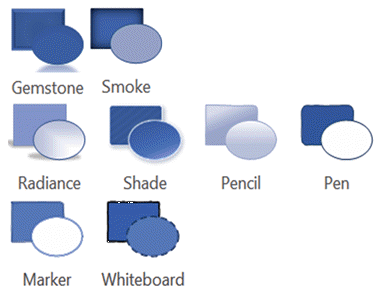
|
Varyantı değiştirme
Yukarıdaki seçeneklerden biri mevcut bir diyagrama uygulanmışsa ancak bu diyagramı Web için Visio'da açabilmek istiyorsanız, önce Visio masaüstü uygulamasında değişkeni değiştirmeniz gerekir. Bunu yapmak için aşağıdaki adımları izleyin:
- Bir varyasyon uygulamak için Tasarım sekmesine gidin ve seçilecek temaya tıklayarak mevcut varyasyon seçeneklerinden herhangi birini seçin. Diyagramı Web için Visio'da düzenlemek üzere açmak için yukarıdaki listede belirtilmeyen herhangi bir değişkeni seçin.
- Farenizi seçimlerden herhangi birinin üzerinde bekleterek, diyagramınızda o varyasyonun önizlemesini görebilirsiniz. Değişikliğe bağlı kalmadan çeşitli görünümlerle hızlı bir şekilde denemeler yapabilirsiniz. Size uygun değişkeni bulduktan sonra diyagramınızı stillerle daha da özelleştirmeyi tercih edebilirsiniz.
Hızlı stiller
Her yeni tema, tek tek şekillere uygulanabilecek stil ve renk çiftleri olan bir dizi hızlı stil sunar. Hızlı stiller seçtiğiniz tema ve çeşitlemenin renk düzeninden ve stil kümelerinden yararlandığından, bunları şekillere bolca uygulayabilir ve genel olarak birleşik bir görünüm elde edebilirsiniz.
Giriş sekmesindeki Şekil Stilleri Galerisi'nden stil uygulayabilirsiniz. Biçimlendirmek istediğiniz şekilleri seçin ve galeriden bir stil seçin. Galerinin sağındaki aşağı oka tıklayarak tüm galeriyi görüntüleyebilirsiniz. Diyagramınızda önizlemesini görmek için seçimlerin herhangi birinin üzerine gelebilirsiniz.
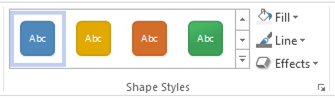
Stiller, Visio'daki tüm şekil türlerini destekler. Visio, iki boyutlu şekillerin yanı sıra bağlayıcılar ve çizgiler için de Hızlı Stiller sunar:
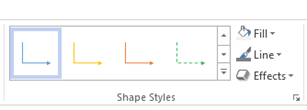
Katmanlar
Kilit, renk veya saydamlık özelliğine sahip katmanlar Web için Visio'da desteklenmez. Varolan bir diyagramda bu özelliklere sahip katmanlar varsa, ancak bunu Web için Visio'da açabilmek istiyorsanız, önce Visio masaüstü uygulamasında bunları kaldırmanız gerekir. Bunu yapmak için:
Giriş sekmesinde, Düzenleme grubunda, Katmanlar'a tıklayın ve Katman Özellikleri'ni seçin.
Katman Özellikleri iletişim kutusunda, katmana atanmış şekiller olup olmadığını kontrol edin.
Katmanda şekiller varsa, şekilleri farklı bir katmana atamak için aşağıdakileri yapın:
- Katman Özellikleri iletişim kutusunu kapatmak için Tamam'a tıklayın.
- Yeniden atamak istediğiniz şekilleri seçin.
- Giriş sekmesinin Düzenleme grubunda Katmanlar'a tıklayın ve Katmana Ata'yı seçin.
- Katman iletişim kutusunda, şekilleri atamak istediğiniz katmana tıklayın.
- Tamam'a tıklayın.
Düzenleme grubunda, Katmanlar'a tıklayın ve sonra tekrar Katman Özellikleri'ni seçin.
Katman Özellikleri iletişim kutusunda, silmek istediğiniz katmanı seçin ve ardından Kaldır'a tıklayın.
İpucu
Kullanılmayan tüm katmanları silmek için, Katman Özellikleri iletişim kutusunda, Başvurusuz katmanları kaldır'ı işaretleyin ve ardından Tamam'ı tıklatın.
Katmanlar hakkında daha fazla bilgi edinmek için bkz . Katman ekleme.
Ayrıca Bkz:
Şekli renk, gradyan veya desenle doldurma
Visio’da bir şekli biçimlendirme
Şekli renk, gradyan veya desenle doldurma
Şekillerde değişiklik yapılmasını önleme veya buna izin verme