
Ipucu: Video sizin dilinizde değil mi?
Kapalı Açıklamalı Alt Yazılar seçmeyi deneyin.
Deneyin!
Birden fazla çizim sayfasında şirket logosu veya filigran gibi bir grafik öğesinin görünmesini istiyorsanız arka plan ekleyin.
Arka plan sayfası oluşturma
- Arka plan eklemek istediğiniz sayfaya tıklayın.
-
Arka Planlar Tasarla'yı> seçin ve bir arka plan stili seçin.
Visio tarafından VBackground-X adlı yeni bir arka plan sayfası oluşturulur. - Arka plan sayfası sekmesine sağ tıklayın, Yeniden Adlandır’ı seçin, sayfa için yeni bir ad yazıp Enter tuşuna basın.
Arka plan sayfasını değiştirme
- Arka plan sayfasını seçerek sayfaya şekil ve metin ekleyin veya sayfadaki öğeleri kaldırın ya da düzenleyin.
Mevcut bir arka planı bir sayfaya uygulama
Arka plan eklemek istediğiniz sayfaya tıklayın.
Tasarım’ı seçin.
Sayfa Yapısı grubunda Diğer okunu seçin.
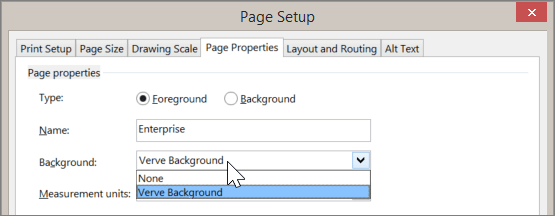
Sayfa Özellikleri’ni seçin.
Arka Planlar listesinden bir arka plan sayfası belirleyip Tamam’ı seçin.
Not
Arka planların, ön plandaki sayfayla aynı boyutta olması idealdir.
Arka planı kaldırma veya değiştirme
- Arka planını kaldırmak istediğiniz sayfayı seçin.
- Arka Plan Tasarla>>Arka Plan Yok'a tıklayın.
- Çiziminizin yazdırılan bir sürümündeki arka planı kaldırmak isterseniz , Dosya>Yazdır>Tüm Sayfaları>Yazdır Arka Plan Yok'ı seçin.