Özet
En yeni özellikler ve iyileştirmeler ile bilgisayarınızı en fazla kullandığınızda daha az kesinti ve yeniden başlatma sayesinde Windows'u güncel tutmayı kolaylaştırdık.
Bunun sevindirici olan yanı, en son güncelleştirmeleri almak için herhangi bir şey yapmanıza gerek olmamasıdır, çünkü bunlar kullanıma sunulduğunda otomatik olarak indirilip yüklenir (tarifeli bir bağlantınız yoksa, güncelleştirmeler siz alana kadar indirilmez).
Bazen, güncelleştirmelerin yüklenme işleminin tamamlanması için bilgisayarınızın yeniden başlatılması gerekebilir. Etkin saatleri ayarlayarak uygun olmayan yeniden başlatmaları önlemeye yardımcı olmak için bilgisayarınızı genellikle ne zamanlarda kullandığınızı bize bildirebilirsiniz.
Windows 11'da etkin saatleri ayarlamanın iki yolu vardır.
Windows'un etkin saatleri cihazınızın etkinliğine göre otomatik olarak ayarlamasını sağlayın
-
Başlat'ı seçin
 >Ayarlar
 >Windows UpdateWindows Update
 >Gelişmiş seçenekler.
-
Etkin saatler'i seçin, ardından Etkin saatleri ayarla açılan listesinden Otomatik Olarak seçeneğini belirleyin.
Kendi etkin saatlerinizi seçin
-
Başlat'ı seçin >Ayarlar>Windows UpdateWindows Update>Gelişmiş seçenekler.
-
Etkin saatler'i seçin, ardından Etkin saatleri ayarla açılan listesinden El ile'yi seçin.
Not
Windows 10 desteği 14 Ekim 2025'te sona erdi
- Microsoft, 14 Ekim 2025'ten sonra Windows 10 için Windows Update üzerinden ücretsiz yazılım güncelleştirmeleri, teknik yardım veya güvenlik düzeltmeleri sağlamayacaktır. Bilgisayarınız çalışmaya devam eder ancak Windows 11’e geçmenizi öneririz.
-
Daha fazla bilgi edinin
Özet
En yeni özellikler ve iyileştirmeler ile bilgisayarınızı en fazla kullandığınızda daha az kesinti ve yeniden başlatma sayesinde Windows'u güncel tutmayı kolaylaştırdık.
Bunun sevindirici olan yanı, en son güncelleştirmeleri almak için herhangi bir şey yapmanıza gerek olmamasıdır, çünkü bunlar kullanıma sunulduğunda otomatik olarak indirilip yüklenir (tarifeli bir bağlantınız yoksa, güncelleştirmeler siz alana kadar indirilmez).
Bazen, güncelleştirmelerin yüklenme işleminin tamamlanması için bilgisayarınızın yeniden başlatılması gerekebilir. Etkin saatleri ayarlayarak uygun olmayan yeniden başlatmaları önlemeye yardımcı olmak için bilgisayarınızı genellikle ne zamanlarda kullandığınızı bize bildirebilirsiniz.
Windows 10'te etkin saatleri ayarlamanın iki yolu vardır.
Windows'un etkin saatleri cihazınızın etkinliğine göre otomatik olarak ayarlamasını sağlayın
-
Başlat'ı seçin, ardından Ayarlar
 >& Güvenlik
 >Windows Update'ni seçin ve ardından Etkin saatleri değiştir'i seçin.
-
Etkinliğe göre bu cihaz için etkin saatleri otomatik olarak ayarla'yı açın. Sonra da Kaydet’i seçin.
Kendi etkin saatlerinizi seçin
-
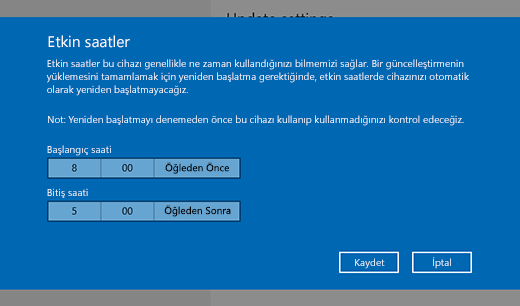
Başlat'ı seçin, ardından Ayarlar>& Güvenlik>Windows Update'ni seçin ve ardından Etkin saatleri değiştir'i seçin.
- Geçerli etkin saatlerin yanındaki Değiştir'i seçin. Etkin saatleriniz için başlangıç saatini ve bitiş saatini seçin. Sonra da Kaydet’i seçin.