
Çoğunlukla, Windows performansı korumak için veri sürücülerinizi otomatik olarak optimize eder. Bir sürücünün durumunu kendiniz incelemek veya optimizasyon planını ayarlamak isterseniz, aşağıdaki adımları kullanarak bunu manuel olarak yapabilirsiniz
Veri sürücülerinizi el ile birleştirin veya en iyi duruma getirin
Görev çubuğundaki Arama
 ve birleştirme yazın.
Sonuç listesinden Sürücüleri Birleştir ve İyileştir'i seçin.
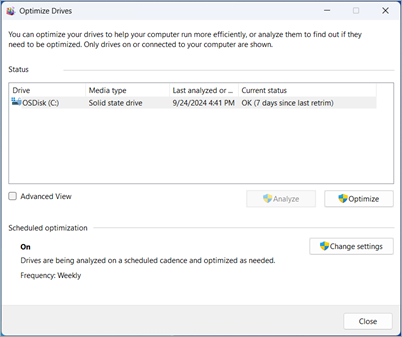
Çalışmak istediğiniz sürücüyü seçin.
Bu bir sabit disk sürücüsüyse, sürücünün iyileştirilmesi gerekip gerekmediğini denetlemek için Windows için Analiz Et'i seçin veya sürücüde iyileştirmeyi çalıştırmak için Windows için En İyi Duruma Getir'i seçin.
Not
Sabit sürücüler birleştirilir, bu da dosyaların sıralanması ve sürücünün okuması için daha kolay olması için dosyaların yeniden düzenlenmesidir. Katı hal sürücüleri (SSD'ler) "kırpılmış" olarak bilinir ve temel olarak sürücüye dosyalarınızı kaydetmek veya yüklemek gibi daha önemli şeyler yapmakla meşgul olmadığında temizleme işini nerede güvenli bir şekilde yapabileceğini söyler. Hepsi optimizasyon.
En iyi duruma getirme zamanlamasını değiştirme
Varsayılan olarak, Windows sürücülerinizi haftada bir kez otomatik olarak iyileştirir. Ancak, bu zamanlamayı az ya da çok sıklıkta olacak şekilde değiştirebilirsiniz:
- Görev çubuğundaki Arama ve birleştirme yazın.
- Sonuç listesinden Sürücüleri Birleştir ve İyileştir'i seçin.
- Zamanlanmış optimizasyon altında, Ayarları Değiştir'i seçin.
- Zamanlamayı Günlük, Haftalık, Aylık olarak değiştirmek veya tamamen kapatmak için, değişikliklerin uygulanacağı sürücüyü seçin ve optimizasyonun üç kez kaçırılması durumunda zamanlamayı sıklığı artıracak şekilde ayarlayın.