
Not
Windows 10 desteği 14 Ekim 2025'te sona erdi
- Microsoft, 14 Ekim 2025'ten sonra Windows 10 için Windows Update üzerinden ücretsiz yazılım güncelleştirmeleri, teknik yardım veya güvenlik düzeltmeleri sağlamayacaktır. Bilgisayarınız çalışmaya devam eder ancak Windows 11’e geçmenizi öneririz.
- Daha fazla bilgi edinin
Windows cihazınızda Geri Dönüşüm Kutusu'nu bulamıyor musunuz? Bir güncelleştirmeden sonra gizli veya eksikse, bu makale onu hızla bulmanıza ve geri yüklemenize yardımcı olur.
Masaüstünde herhangi bir simge görünmüyor
Masaüstünüzde herhangi bir simge görünmüyorsa masaüstüne sağ tıklayın (veya dokunmatik bir cihazda basılı tutun) ve Görüntüle'yi seçin. Masaüstü simgelerini göster seçeneğinin işaretli olduğundan emin olun. Değilse, seçin.

Masaüstünde simgeler görünüyor ancak Geri Dönüşüm Kutusu yok
Masaüstünüzde simgeler görünüyorsa ancak Geri Dönüşüm Kutusu yoksa masaüstü ayarlarınızda bunun devre dışı bırakılmadığını doğrulayın.
- Windows cihazınızdaki
 Uygulaması Ayarlar uygulamasında
Kişiselleştirme Temaları'nı> seçin veya aşağıdaki kısayolu kullanın:
- Masaüstü simge ayarlarını seçin
- Geri Dönüşüm Kutusu onay kutusunun işaretli olduğundan emin olun ve Tamam'ı seçin
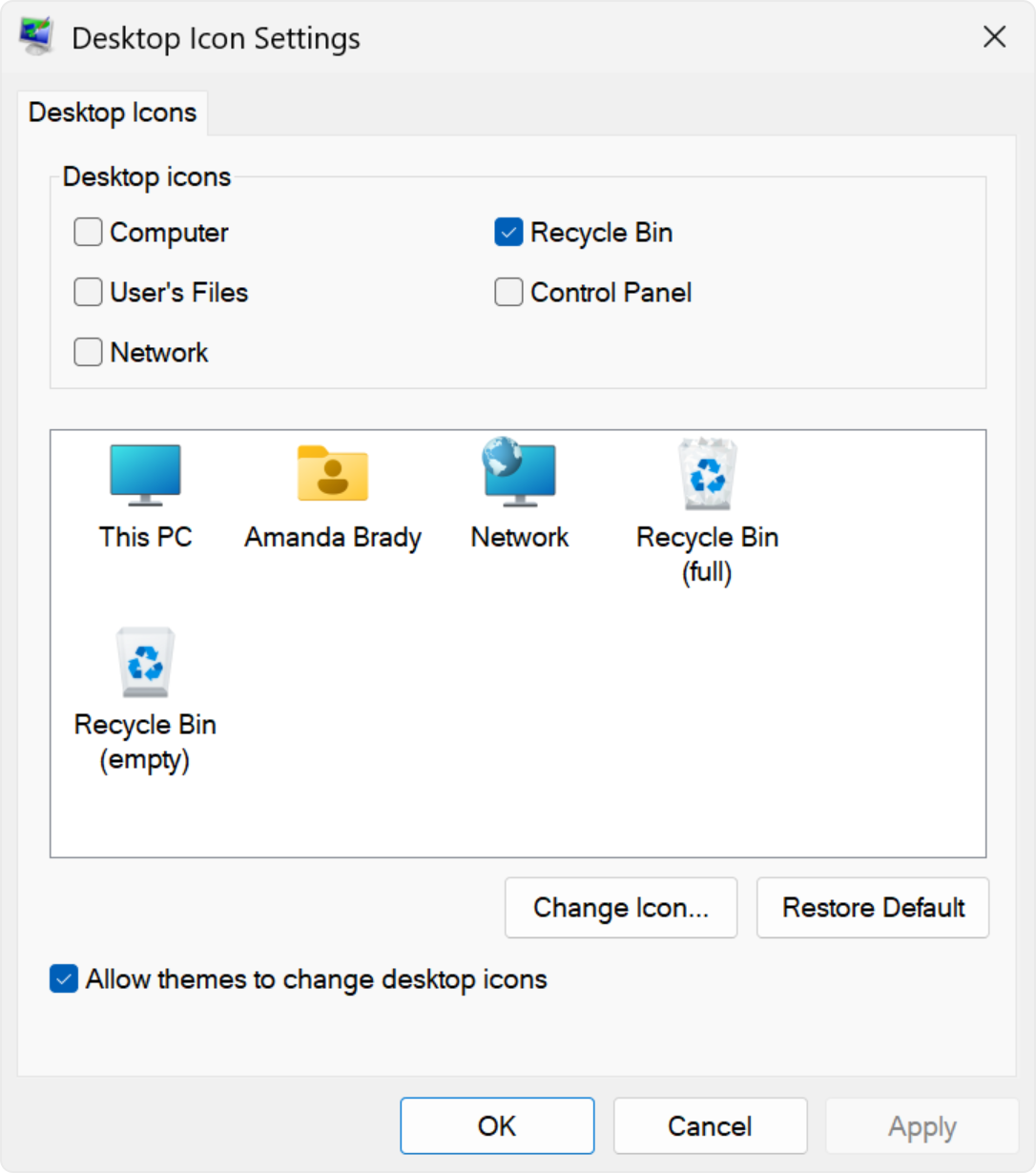
Masaüstünüzde Geri Dönüşüm Kutusu simgesi görüntülenmelidir.