Bilgisayarınızda depolama alanı yetersizse performansın yavaşladığını veya Windows güncelleştirmelerini yüklerken sorun yaşandığını fark edebilirsiniz. Alan boşaltmak, cihazınızın daha iyi çalışmasına ve güvende kalmasına yardımcı olabilir. Aşağıda, Windows'ta yer açmanın birkaç kolay yolu verilmiştir. Her adımdan sonra bir sonrakine geçmeden önce yeterli alan boşaltıp boşaltmadığınızı kontrol edin.
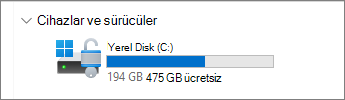
Windows 11 cihazınızda kalan toplam disk alanını kontrol etmek için görev çubuğundan Dosya Gezgini ve ardından soldaki Bu bilgisayar'ı seçin. Sürücünüzdeki kullanılabilir alan Cihazlar ve sürücüler altında görünür.
Not
Aşağıdaki adımları izlediğiniz halde Windows'u güncelleştirirken yetersiz disk alanı nedeniyle sorun yaşamaya devam ediyorsanız Windows'u sıfırlamanın veya yeniden yüklemenin yardımı olabilir. Daha fazla bilgi için bkz. Windows'u yeniden yükleme.
Dolu bir Geçici klasör nedeniyle Yetersiz Disk Alanı hatası alıyorsanız
Cihazınızda yer açmak için Temizleme önerilerini kullandıysanız ve ardından Düşük Disk Alanı hatası görüyorsanız, Temp klasörünüz Microsoft Store tarafından kullanılan uygulama (.appx) dosyalarıyla hızla doluyor olabilir. Bu sorunu gidermek için Store'u sıfırlamanız, Store önbelleğini temizlemeniz ve Windows Update sorun gidericiyi çalıştırmanız gerekir:
- Microsoft Store'u sıfırlamak için Başlat'ı seçin
 >Ayarlar
 >Ayarlar Sistem
 >Sistem Sorun Giderme
 >
> sorun gidericiler 'ı seçin, ardından Windows Mağazası Uygulamalar'ın yanındaki Çalıştır'ı seçin.
- Microsoft Store önbelleğini temizlemek için Windows Logo Tuşu
+ Logo R'ye basarak Çalıştır iletişim kutusunu açın, ardından yazın wsreset.exe ve Tamam'ı seçin. Boş bir Komut İstemi penceresi açılır, yaklaşık on saniye sonra pencere kapanır ve Store otomatik olarak açılır.
- Sıfırlamak için Windows UpdateWindows Update, >Ayarlar>Ayarlar Sistem>Sistem Sorun Giderme> Diğersorun gidericiler , ardından Windows UpdateWindows UpdateSync
 , Çalıştır'ı seçin.
- Bilgisayarınızı yeniden başlatın ve sorunun devam edip etmediğine bakın.
Akıllı Depolama ile alan boşaltma
Akıllı depolama, geçici dosyalar ve Geri Dönüşüm Kutusu'ndaki öğeler gibi ihtiyacınız olmayan şeyleri silerek otomatik olarak yer açar.
Daha fazla bilgi için bkz. Akıllı Depolama ile sürücü alanını yönetme.
Temizleme önerileriyle yer açma
Akıllı Depolama'yı kullanmak istemiyorsanız Temizleme önerileri, cihazınızdaki geçici dosyaları ve sistem dosyalarını belirlemenize ve temizlemenize yardımcı olabilir.
Başlat'ı seçin>Ayarlar >
> > Depolama
 >Temizleme önerileri.
Geçici dosyalar, Büyük veya kullanılmayan dosyalar, Bulutla eşitlenen dosyalar ve Kullanılmayan uygulamalar dahil olmak üzere kategorilerin her birini inceleyin ve kaldırmak istediğiniz öğeleri seçin. Windows sizin için dosyalar önerecek ve bu öğeleri kaldırdığınızda kazanacağınız alan miktarını gösterecektir.
Kaldırılacak öğeleri seçtikten sonra her bölüm için Temizle düğmesini seçin.
Not
Windows'u yükselttikten sonra 10 günden daha az bir süre geçtiyse önceki Windows sürümünüz, silebileceğiniz bir sistem dosyası olarak listelenir. Sürücü alanı boşaltmanız gerekiyorsa bu dosyayı silebilirsiniz ancak Windows'un önceki sürümüne geri dönme seçeneği sunan dosyaların bulunduğu Windows.old klasörünüzü sileceğinizi unutmayın. Önceki Windows sürümünüzü silerseniz bu işlem geri alınamaz ve Windows'un önceki sürümüne geri dönemezsiniz.
En son Windows güncelleştirmesini yüklemek için harici depolama cihazı kullanma
Windows, en son Windows özellik güncelleştirmesini almak için daha fazla alana ihtiyaç duyduğunu belirtebilir. Güncelleştirmeyi tamamlamanıza yardımcı olacak bir harici depolama cihazı kullanabilirsiniz.
Daha fazla bilgi edinmek için Harici depolama alanıyla daha fazla alan elde etme başlıklı makaleye bakın.
Kişisel dosyaları silme veya bir harici depolama cihazına taşıma
Videolar, müzikler, fotoğraflar ve belgeler gibi kişisel dosyalar, cihazınızda çok fazla yer kaplayabilir. Hangi dosyaların en çok alanı kullandığını görmek için:
- Görev çubuğundan Dosya Gezgini seçin ve taşımak istediğiniz dosyaları bulun.
- Soldaki menüde Bu Bilgisayar altında, içinde hangi dosyaların kaydedilmiş olduğunu görmek için bir klasör seçin.
Videolar, Müzik, Resimler ve İndirilenler klasörleri genellikle cihazınıza kaydettiğiniz en büyük dosyaları içerir.
- Bir klasördeki dosyaların boyutunu görmek için görev çubuğundan Görüntüle’yi, ardından Ayrıntılar'ı seçin. Açık alana sağ tıklayın (veya seçip basılı tutun), ardındanBoyuta Göre >Sırala'yıseçerek en büyük dosyaları listenin en üstünde görüntüleyin.
- Cihazınızda artık ihtiyacınız olmayan dosyalar varsa bunları silebilir veya USB sürücü ya da SD kart gibi bir dış depolama cihazına taşıyabilirsiniz.
Not
Herhangi bir dosyayı silerseniz cihazınızdan tamamen kaldırmak ve yer açmak için Geri Dönüşüm Kutusu’nu boşaltmayı unutmayın.
Tutmak istediğiniz ancak çok sık kullanmadığınız fotoğrafları, müzikleri, videoları veya başka dosyaları taşımak için bunları USB flash sürücü veya SD kart gibi harici bir depolama cihazına kaydedebilirsiniz. Sürücü bağlandığında dosyaları hala kullanabilirsiniz, bununla birlikte bilgisayarınızda yer kaplamazlar.
- USB sürücü veya SD kart gibi harici bir depolama cihazını bilgisayarınıza bağlayın.
- Görev çubuğundan Dosya Gezgini seçin ve taşımak istediğiniz dosyaları içeren klasöre gidin.
- Dosyaları seçin, ardından şeritte Kes
 seçin. Bağladığınız harici depolama cihazının konumuna gidin ve ardından Yapıştır
 seçin.
Yeni kişisel dosyaları başka bir sürücüye kaydetme
Yeni dosyaları başka bir sürücüye kaydetmek, gelecekte bu sürücüdeki düşük alan sorunlarının önlenmesine yardımcı olur; böylece, dosyalarınızı tekrar tekrar başka bir sürücüye taşımak zorunda kalmazsınız. Tüm yeni dosyalarınızı varsayılan sürücüye kaydetmek yerine bazılarını daha fazla boş alanı olan farklı bir sürücüye kaydedebilirsiniz.
Başlat'ı seçin>Ayarları>Sistem>>Gelişmiş depolama ayarları>Yeni içeriğin kaydedildiği yer.
Her içerik türü için açılan menüden bir sürücü seçin. Kullanmak istediğiniz sürücü burada listelenmiyorsa, bilgisayarınıza bağlı olduğundan emin olun.
OneDrive İsteğe Bağlı Dosyalar’ı açma
OneDrive İsteğe Bağlı Dosyalar'ı açarak alandan tasarruf edebilirsiniz; bu seçenek, buluttaki OneDrive hesabınızda saklanan tam boyutlu dosya yerine sabit sürücünüze daha küçük bir yer tutucu dosyası saklar. Hepsinin tam boyut sürümlerini indirerek sabit sürücü alanı kullanmak zorunda kalmadan OneDrive dosyalarınıza bilgisayarınızdan ulaşabilirsiniz.
Daha fazla bilgi için bkz. OneDrive FilesFiles On-Demand for Windows.
Virüsten koruma yazılımını çalıştırma
Bazen bir virüs veya diğer kötü amaçlı yazılım, sistem dosyalarınızı bozarak önemli miktarda sabit sürücü alanı tüketebilir. Bilgisayarınıza kötü amaçlı yazılım bulaştığından şüpheleniyorsanız virüs taraması çalıştırmak ve temizleme yapmak için Windows GüvenliğiWindows Güvenliği gibi bir virüsten koruma programı kullanın.
Windows 10 cihazınızda kalan toplam disk alanını kontrol etmek için görev çubuğundan Dosya Gezgini ve ardından soldaki Bu bilgisayar'ı seçin. Sürücünüzdeki kullanılabilir alan Cihazlar ve sürücüler altında görünür.
Not
Aşağıdaki adımları izlediğiniz halde Windows'u güncelleştirirken yetersiz disk alanı nedeniyle sorun yaşamaya devam ediyorsanız Windows'u sıfırlamanın veya yeniden yüklemenin yardımı olabilir. Daha fazla bilgi için bkz. Windows'u yeniden yükleme.
Dolu bir Geçici klasör nedeniyle Yetersiz Disk Alanı hatası alıyorsanız
Cihazınızda yer açmak için Disk Temizleme'yi kullandıysanız ve Yetersiz Disk Alanı hatası alıyorsanız Temp klasörünüz, Microsoft Store tarafından kullanılan uygulama (.appx) dosyalarıyla hızlı bir şekilde doluyor olabilir. Bu sorunu gidermek için Store'u sıfırlamanız, Store önbelleğini temizlemeniz ve Windows Update sorun gidericiyi çalıştırmanız gerekir:
- Microsoft Store'u sıfırlamak için >Ayarları>Güncelleştirmesi & Güvenlik>Sorun Giderme, ardından listeden Windows Mağazası Uygulamaları'nı seçin ve Sorun gidericiyi çalıştır'ı seçin.
- Microsoft Store önbelleğini temizlemek için Windows Logo Tuşu
+ Logo R'ye basarak Çalıştır iletişim kutusunu açın, ardından yazın wsreset.exe ve Tamam'ı seçin. Boş bir Komut İstemi penceresi açılır, yaklaşık on saniye sonra pencere kapanır ve Store otomatik olarak açılır.
- Windows Update sıfırlamak için WindowsLogo>Ayarları>Güncellemesi & Güvenlik> Başlat'ı seçin, ardından aşağı kaydırın ve listeden Windows Update'ı seçin ve Sorun gidericiyi çalıştır'ı seçin.
- Bilgisayarınızı yeniden başlatın ve sorunun devam edip etmediğine bakın.
Akıllı Depolama ile alan boşaltma
Akıllı depolama, geçici dosyalar ve Geri Dönüşüm Kutusu'ndaki öğeler gibi ihtiyacınız olmayan şeyleri silerek otomatik olarak yer açar.
Daha fazla bilgi için bkz. Akıllı Depolama ile sürücü alanını yönetme.
Disk Temizleme ile yer açma
Sisteminizde Akıllı Depolama yoksa geçici dosyaları ve sistem dosyalarını cihazınızdan silmek için Disk Temizleme aracını kullanabilirsiniz.
Görev çubuğundaki arama kutusuna disk temizlemeyazın, ardından sonuçlardan seçin.
Dosyalarını temizlemek istediğiniz sürücüyü ve ardından Tamam'ı seçin.
Silmek istediğiniz dosya türlerinin yanındaki onay kutusunu işaretleyin. (Her dosya türünün açıklamasını görüntülemek için adını seçin.) Varsayılan olarak, İndirilen Program FilesFiles, Temporary Internet FilesFiles ve Thumbnails seçilidir. Bu dosyaları silmek istemiyorsanız bu onay kutularının seçili olmadığından emin olun.
Daha fazla alan boşaltmak için Sistem dosyalarını temizle'yi seçin, bir sürücü belirleyin ve Tamam'ı seçin. Sistem hesaplamalarını tamamladığında, silmek istediğiniz sistem dosyalarının türünü seçin. Disk Temizleme'nin boşaltılabilecek alan miktarını hesaplaması birkaç dakika sürecektir.
Not
Windows'a yükselttikten sonra 10 günden daha az bir süre geçtiyse önceki Windows sürümünüz, silebileceğiniz bir sistem dosyası olarak listelenir. Sürücü alanı boşaltmanız gerekiyorsa bu dosyayı silebilirsiniz ancak Windows'un önceki sürümüne geri dönme seçeneği sunan dosyaların bulunduğu Windows.old klasörünüzü sileceğinizi unutmayın. Önceki Windows sürümünüzü silerseniz bu işlem geri alınamaz ve Windows'un önceki sürümüne geri dönemezsiniz.
Silmek istediğiniz dosya türlerini seçtikten sonra Tamam'ı seçin ve ardından temizleme işlemini başlatmak için onay penceresinde Dosyaları sil'i seçin.
Önemli
- Ayrıca işletim sistemi sürücünüzü (Windows'un yüklü olduğu sürücü) sıkıştırarak önemli güncelleştirmeleri yüklemek için fazladan alan kazanmanıza yardımcı olabilirsiniz. Bu işlem, bu sürücünün içeriğini silmez ve sıkıştırılmış sürücüde dosya açma ve kaydetme sorunları yaşamamanız gerekir.
- İşletim sistemi sürücüsünü sıkıştırmak istiyorsanız, görev çubuğundan Dosya Gezgini seçin ve sol bölmede Bu Bilgisayar'ı seçin. İşletim sistemi sürücüsüne (genellikle C diski) sağ tıklayın veya dokunup bekleyin ve ardından Özellikler'i seçin ve Genel sekmesinde Disk alanından tasarruf etmek için Bu sürücüyü sıkıştır'ı seçin.
Uygula>Tamam'ı seçin. Güncelleştirmeyi yükledikten sonra Disk alanından kazanmak için bu sürücüyü sıkıştır onay kutusunu temizleyip ardından Tamam'ı> uygula'yı seçerek istediğiniz zaman sıkıştırılmış işletim sistemi sürücüsünü el ile açabilirsiniz.
En son Windows güncelleştirmesini yüklemek için harici depolama cihazı kullanma
Windows, en son Windows özellik güncelleştirmesini almak için daha fazla alana ihtiyaç duyduğunu belirtebilir. Güncelleştirmeyi tamamlamanıza yardımcı olacak bir harici depolama cihazı kullanabilirsiniz.
Daha fazla bilgi edinmek için Harici depolama alanıyla daha fazla alan elde etme başlıklı makaleye bakın.
Kişisel dosyaları silme veya bir harici depolama cihazına taşıma
Videolar, müzikler, fotoğraflar ve belgeler gibi kişisel dosyalar, cihazınızda çok fazla yer kaplayabilir. Hangi dosyaların en çok alanı kullandığını görmek için:
- Görev çubuğundan Dosya Gezgini seçin ve taşımak istediğiniz dosyaları bulun.
- Soldaki menüde Bu Bilgisayar altında, içinde hangi dosyaların kaydedilmiş olduğunu görmek için bir klasör seçin.
Videolar, Müzik, Resimler ve İndirilenler klasörleri genellikle cihazınıza kaydettiğiniz en büyük dosyaları içerir.
- Bir klasördeki dosyaların boyutunu görmek için Görünüm sekmesini ve ardından Ayrıntılar'ı seçin. Açık alana sağ tıklayın ve ardındanBoyuta Göre >Sırala'yıseçerek en büyük dosyaları listenin en üstünde görüntüleyin.
- Cihazınızda artık ihtiyacınız olmayan dosyalar varsa bunları silebilir veya USB sürücü ya da SD kart gibi bir dış depolama cihazına taşıyabilirsiniz.
Not
Herhangi bir dosyayı silerseniz cihazınızdan tamamen kaldırmak ve yer açmak için Geri Dönüşüm Kutusu’nu boşaltmayı unutmayın.
Tutmak istediğiniz ancak çok sık kullanmadığınız fotoğrafları, müzikleri, videoları veya başka dosyaları taşımak için bunları USB flash sürücü veya SD kart gibi harici bir depolama cihazına kaydedebilirsiniz. Sürücü bağlandığında dosyaları hala kullanabilirsiniz, bununla birlikte bilgisayarınızda yer kaplamazlar.
- USB sürücü veya SD kart gibi harici bir depolama cihazını bilgisayarınıza bağlayın.
- Görev çubuğundan Dosya Gezgini seçin ve taşımak istediğiniz dosyaları içeren klasöre gidin.
- Dosyaları seçin, Giriş sekmesini seçin, ardından Taşıma hedefi ve Konum seç'i seçin.
- Konum listesine bağladığınız harici depolama cihazını ve ardından Taşı’yı seçin.
Yeni kişisel dosyaları başka bir sürücüye kaydetme
Yeni dosyaları başka bir sürücüye kaydetmek, gelecekte bu sürücüdeki düşük alan sorunlarının önlenmesine yardımcı olur; böylece, dosyalarınızı tekrar tekrar başka bir sürücüye taşımak zorunda kalmazsınız. Tüm yeni dosyalarınızı varsayılan sürücüye kaydetmek yerine bazılarını daha fazla boş alanı olan farklı bir sürücüye kaydedebilirsiniz.
> Ayarlar >Ayarlar Sistem >Depolama .
Daha fazla depolama ayarına aşağı kaydırıp Yeni içeriğin nereye kaydedildiğini değiştir'i seçin.
Her içerik türü için açılan menüden bir sürücü seçin. Kullanmak istediğiniz sürücü burada listelenmiyorsa, bilgisayarınıza bağlı olduğundan emin olun.
OneDrive İsteğe Bağlı Dosyalar’ı açma
OneDrive İsteğe Bağlı Dosyalar'ı açarak alandan tasarruf edebilirsiniz; bu seçenek, buluttaki OneDrive hesabınızda saklanan tam boyutlu dosya yerine sabit sürücünüze daha küçük bir yer tutucu dosyası saklar. Hepsinin tam boyut sürümlerini indirerek sabit sürücü alanı kullanmak zorunda kalmadan OneDrive dosyalarınıza bilgisayarınızdan ulaşabilirsiniz.
Daha fazla bilgi için OneDrive FilesFiles On-Demand for Windows ile disk alanından tasarruf etme bölümüne bakın.
Virüsten koruma yazılımını çalıştırma
Bazen bir virüs veya diğer kötü amaçlı yazılım, sistem dosyalarınızı bozarak önemli miktarda sabit sürücü alanı tüketebilir. Bilgisayarınıza kötü amaçlı yazılım bulaştığından şüpheleniyorsanız virüs taraması çalıştırmak ve temizleme yapmak için Windows GüvenliğiWindows Güvenliği gibi bir virüsten koruma programı kullanın.
