
Özet
Makale, kullanıcıların verimli çoklu görev için uygulama pencerelerini hızlı bir şekilde düzenlemesine ve yeniden boyutlandırmasına olanak tanıyan Windows Snap özelliğini açıklamaktadır. Fare, klavye ve Tutturma Yardımı, Tutturma düzenleri, Tutturma açılır öğesi ve Tutturma çubuğu gibi düzenleri kullanan yöntemleri kapsar. Ayrıca, pencere düzenlemelerini geri yüklemek için Tutturma Gruplarını vurgular ve Windows'ta Tutturma ayarlarını yapılandırma adımlarını sağlar.
Tutturma özelliği, pencereleri kenarlara veya köşelere sürükleyerek ekranınızda hızlı bir şekilde yeniden boyutlandırmanıza ve konumlandırmanıza olanak tanır. Bu, ekran alanınızı en üst düzeye çıkarmak için birden çok pencereyi düzenleyerek daha verimli çalışmanıza yardımcı olur. Sürüklemeye ek olarak, pencerelerinizi sorunsuz bir şekilde düzenlemek için önceden tanımlanmış düzenleri de kullanabilirsiniz. Bu esneklik, ister yan yana iki pencereyle ister bir ızgarada birden çok pencere düzenliyor olun, çalışma alanınızı kolayca yönetebilmenizi sağlar.
Tutturma ile fareyi, dokunmayı veya klavyeyi kullanarak ekrandaki tüm açık pencereleri düzenleyebilirsiniz. Daha fazla bilgi edinmek için aşağıdaki bölümleri genişletin:
Tutturma Nasıl Kullanılır
- Yana yasla: Bir pencereyi o tarafa tutturmak için ekranın sol veya sağ kenarına sürükleyin.
- Köşeye uydurma: Bir pencereyi ekranın belirli bir çeyreğine tutturmak için bir köşeye sürükleyin.
- Dikey olarak büyütme: Bir pencereyi dikey olarak genişletmek için ekranın üst kısmına sürükleyin ve geçerli genişliğini koruyarak tüm yüksekliği doldurun.
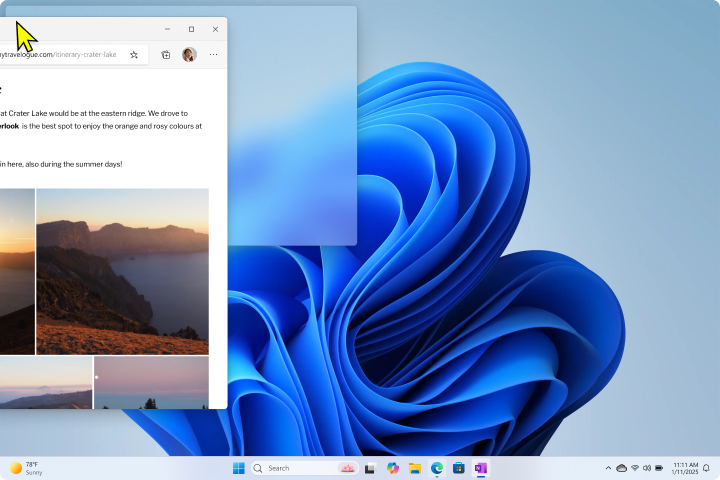
Fare ile tutturma
Windows'ta Tutturmak için farenizi kullanın:
- Tutturmak istediğiniz pencereyi veya uygulamayı seçin ve ekranınızın kenarına ya da kenarına sürükleyin. Tutturma düzeni kutusu otomatik olarak görüntülenecektir.
- Uygulamayı kullanmak istediğiniz düzene bırakın.
- Düzeni bir araya getirmek istediğiniz diğer pencereler veya uygulamalarla doldurmak için Tutturma Yardımı'nı kullanın.
Klavye ile tutturma
Bulunduğunuz uygulamayı tutturmak için Windows Logo Tuşu
 + Logo Okuna basın ve basılı tutun. Klavye oklarınızı kullanarak tutturmanın konumunu değiştirmeye devam edebilirsiniz.
- Uygulamayı ekranınızın sol tarafına konumlandırmak için Sol Ok tuşunu kullanın.
- Uygulamayı ekranınızın sağ tarafına konumlandırmak için Sağ Ok tuşunu kullanın.
- Uygulamayı ekranınızın üst tarafına yerleştirmek için Yukarı Ok tuşunu kullanın.
- Uygulamayı ekranınızın alt tarafına konumlandırmak için Aşağı Ok tuşunu kullanın.
İstediğiniz konumu bulduğunuzda pencereyi konumlandırmak için Windows Logo Tuşu
bırakın.Düzeni aynı ekranda birlikte tutturmak istediğiniz diğer pencereler veya uygulamalarla doldurmak için Tutturma Yardımı'nı kullanın.
Tutturulan pencereleri yeniden boyutlandırma
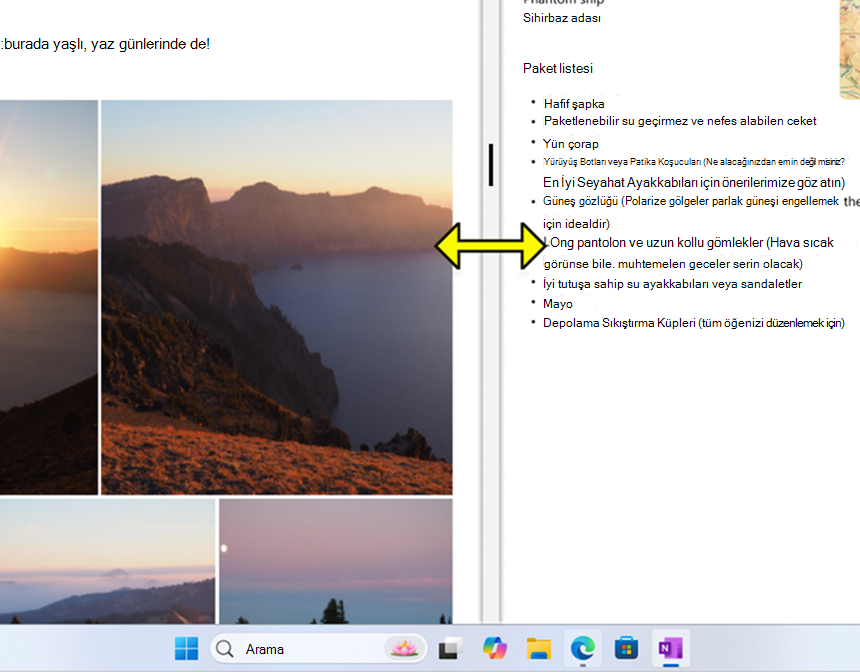
Ayırma çizgilerini seçip sürükleyerek tutturulmuş pencereleri kolayca yeniden boyutlandırabilirsiniz. Bir taraftaki pencereyi yeniden boyutlandırdığınızda, bitişikteki pencereler yanına sığacak şekilde yeniden boyutlandırılır, böylece boşa harcanan ekran alanınız olmaz.
- Ayırıcının üzerine gelin veya ayırıcıya dokunun: Tutturulan iki pencereyi ayıran kenarı seçtiğinizde bir çubuk görünür. Fare kullanıyorsanız, fare imleci çift oka dönüşür.
- Yeniden boyutlandırmak için sürükleme: Ayırıcı çubuğu seçip basılı tutun, sonra tutturulan pencerelerin büyüklüğünü ayarlamak için sürükleyin.
Tutturma Yardımı
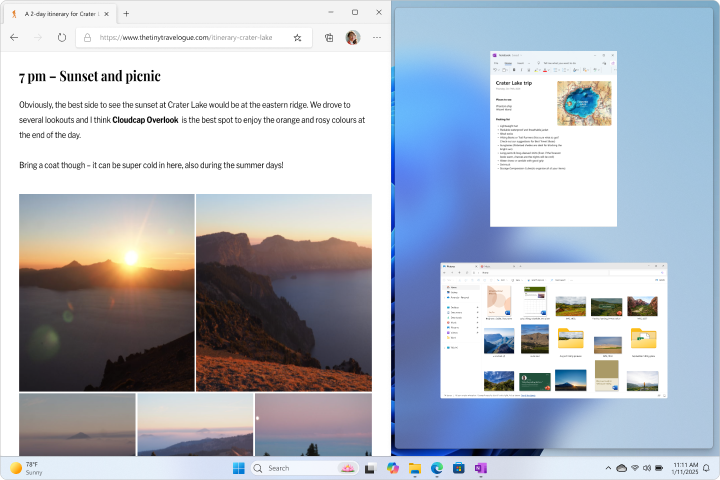
Tutturma Yardımı, pencerelerinizi düzenlemeyi daha da kolaylaştıran Tutturma özelliğine yönelik bir geliştirmedir. Bir pencereyi ekranın bir tarafına tutturduğunuzda, Tutturma Yardımı diğer açık pencerelerinizin küçük resimlerini görüntüleyerek diğer tarafa tutturulacak pencereyi hızlı bir şekilde seçmenize olanak tanır. Bu özellik, pencerelerinizi düzenlemek için görsel ipuçları ve seçenekler sağlayarak daha düzenli ve verimli bir çalışma alanı oluşturmanıza yardımcı olur.
Tutturma Yardımı nasıl kullanılır:
- İlk pencereyi tutturma: Bir pencereyi seçin ve yarı saydam bir kaplama görünene kadar ekranın kenarına sürükleyin. Pencereyi yerine tutturmak için serbest bırakın
- İkinci pencereyi tutturma: Ekranın diğer yarısına tutturmak için Tutturma Yardımı tarafından görüntülenen küçük resimlerden başka bir açık pencere seçin
Düzenleri tutturma
Windows'taki Tutturma özelliği, tüm açık pencerelerinizi düzenlemek için aralarından seçim yapabileceğiniz önceden belirlenmiş düzenler sunar. Bir düzen seçtikten sonra, düzenin geri kalanını diğer pencerelerle doldurmanıza yardımcı olmak için Tutturma Yardımı çağrılır.
Not
Ekranınızın boyutuna bağlı olarak, önceden belirlenmiş farklı düzenler görebilirsiniz.
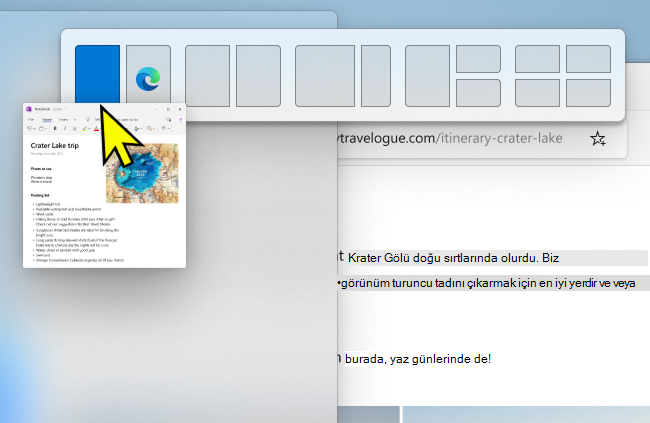
Tutturma açılır öğesi
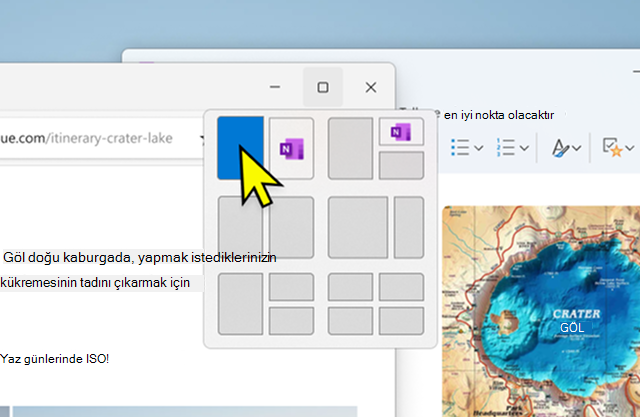
Tutturma açılır öğesi, fareyle penceredeki ekranı kapla düğmesinin üzerine geldiğinizde görünür. Bunu nasıl yapacağınızı görelim:
- Bir pencerenin geri yükleme veya ekranı kapla düğmesinin üzerine gelin veya Windows tuşuna basın
+Z.
- İstediğiniz düzeni seçin. Ardından Tutturma Yardımı tetiklenir ve düzenin geri kalanını seçtiğiniz pencerelerle doldurmanıza olanak tanır.
Tutturma çubuğu
Tutturma çubuğu, bir pencereyi ekranın üst kısmına sürüklediğinizde görünür. Bunu nasıl yapacağınızı görelim:
- Bir pencereyi ekranın üstüne doğru sürükleyin.
- İstediğiniz düzeni seçin. Ardından Tutturma Yardımı tetiklenir ve düzenin geri kalanını seçtiğiniz pencerelerle doldurmanıza olanak tanır.
Grupları tutturma
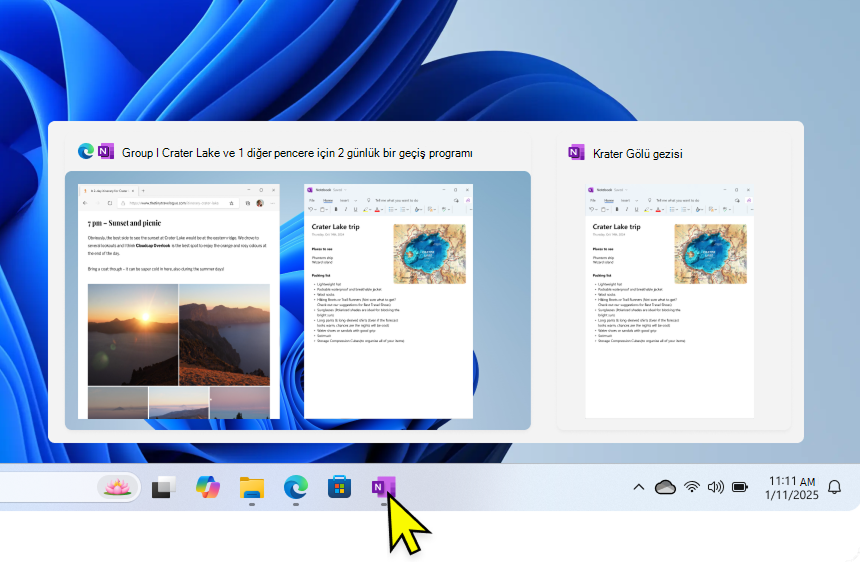
Tutturma grupları, belirli bir pencere düzenlemesine hızla geri dönmenize olanak tanıyarak zaman kazandırmak üzere birbirine tutturduğunuz pencere koleksiyonlarıdır. Birden çok pencereyi bir araya getirdiğinizde otomatik olarak oluşturulurlar ve çalışma alanınızın sizin tarafınızdan herhangi bir ekstra çaba harcamadan organize edilmesini sağlarlar.
İşiniz yarıda kesilirse ve yeni bir uygulama açarsanız, Snap grubunuza kolayca geri dönebilirsiniz. Görev çubuğundaki bir Snap grubunun parçası olan herhangi bir uygulama simgesinin üzerine gelmeniz yeterlidir ve tüm grubu veya yalnızca o uygulamayı geri yükleme seçeneğiniz olacaktır.
Ek olarak, Tutturma grupları Görev Görünümünde ve Alt + Sekme görünümünde görüntülenerek çoklu görev yapmayı daha da kolaylaştırır.
Tutturma ayarlarını yapılandırma
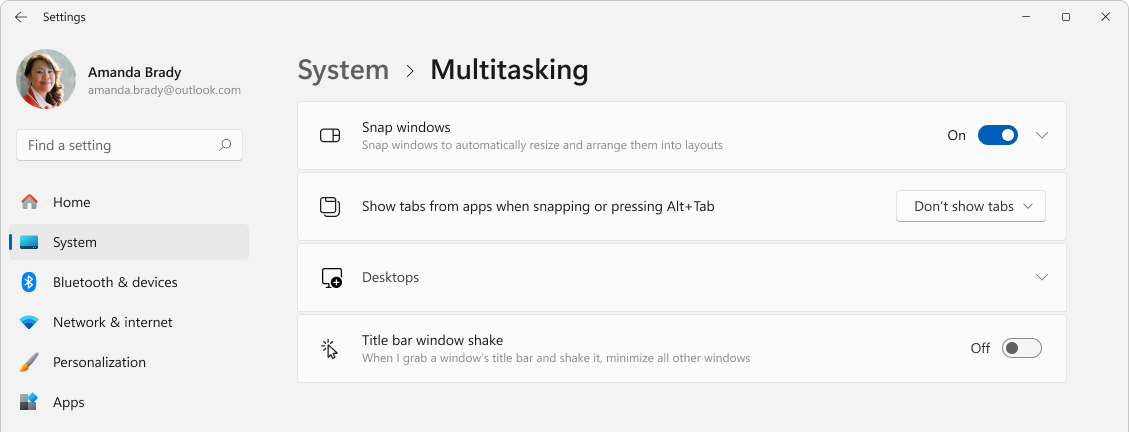
Tutturma özelliği için kullanılabilen ayarların bir listesi ve bunların nasıl yapılandırılacağı aşağıda verilmiştir:
- Windows cihazınızdaki
 Uygulaması Ayarlar uygulamasında
Sistem>Çoklu Görev'i seçin veya aşağıdaki bağlantıyı kullanın:
- Yasla'yı açmak veya kapatmak için Pencereleri Uydur iki durumlu düğmesini kullanın.
- Yasla'yı özelleştirmek için Pencereleri yasla bölümünü genişletin ve onay kutularını kullanarak tercih ettiğiniz seçenekleri belirleyin:
- Bir pencereyi tutturduğumda yanına tutturuyabileceklerini göster: Tutturma Yardımı'nı etkinleştirir veya devre dışı bırakır.
- Bir pencerenin ekranı kapla düğmesinin üzerine geldiğimde tutturma düzenlerini göster: Tutturma açılır öğesini etkinleştirir veya devre dışı bırakır.
- Bir pencereyi ekranımın üst kısmına sürüklediğimde tutturma düzenlerini göster: Tutturma çubuğunu etkinleştirir veya devre dışı bırakır.
- Görev Görünümü'nde görev çubuğu uygulamalarının üzerine geldiğimde ve Alt + Sekme tuşlarına bastığımda tutturulmuş pencerelerimi göster: Tutturma gruplarını etkinleştirir veya devre dışı bırakır.
- Bir pencereyi sürüklediğimde ekranın kenarına kadar sürüklemeden yaslamama izin ver: Pencereleri ekranın kenarına kadar sürüklemek zorunda kalmadan tutturmayı etkinleştirir.