Küçük resim ekleme
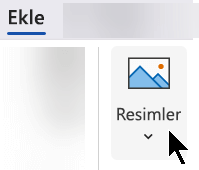
1 ADIM:
Çevrimiçi Resimler>Ekle'yi> seçin
(Outlook'ta, Okuma bölmesini kullanırken Ekle menüsü yoktur. Açılır Pencere'ye tıklayın 
2 ADIM:
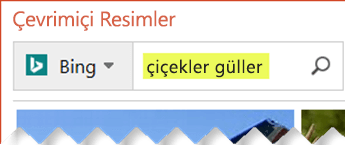
Aradığınız şeyi açıklayan bir sözcük veya tümceciği yazıp Enter tuşuna basın.
3 ADIM:
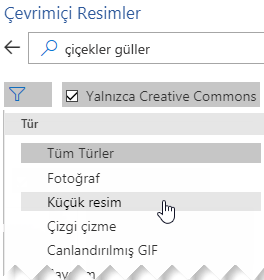
Sonuçları Küçük Resim için Tür'e göre filtreleyin.
4 ADIM:
Bir resim seçin.

5 ADIM:
Ekle’yi seçin.
Hepsi bu kadar!
Resim, Microsoft 365 belgenize eklenir.

Küçük resim ve telif hakkı
Lisans filtresi (Yalnızca Creative Commons veya Tümü) aklınızdaki kullanıma uygun resimleri seçmenize yardımcı olabilir. (Creative Commons lisansları hakkında buradan bilgi edinin.)
Bing'deki resimleri veya küçük resimleri kullanırken, telif haklarına saygı göstermek sizin sorumluluğunuzdadır ve Bing'deki lisans filtresi hangi resimlerin kullanılacağını seçmenize yardımcı olabilir.
Microsoft 365 için yeni küçük resim çeşitleri
Microsoft 365'te artık geleneksel küçük resimler yok, ancak bir abone olarak ücretsiz olarak birçok yeni türde yüksek kaliteli sanat elde edersiniz: yüksek çözünürlüklü fotoğraflar, simgeler, kesilmiş insanlar, çıkartmalar, çizimler ve çizgi film insanları. Seçeneklerinizi görmek içinResim Hazır Resim>Ekle'yi> seçin. Daha fazla ayrıntı için bkz. Resim, simge ve daha fazlasını ekleme.

|
Simgeler ekleyebileceğiniz, döndürebileceğiniz, ekseni etrafında çevirebileceğiniz , renklendirebileceğiniz ve yeniden boyutlandırabileceğiniz (kalite kaybı olmadan) hazır resimlerdir. |

|
Çıkartmalar, herhangi bir belgeyi canlandırabilen tuhaf çizimlerdir. |

|
Çizgi film insanları çizgi film stili çizimlerdir. İstediğiniz görünümü elde etmek için farklı kafa/saç, yüz ve vücut parçalarını karıştırabilir ve eşleştirebilirsiniz. |
Küçük resim yerine ses klipleri
Slayda ses klibi ekleme hakkında daha fazla bilgi edinmek mi istiyorsunuz? Bkz. PowerPoint sununuzda ses ekleme veya silme.
Küçük resim ekleme
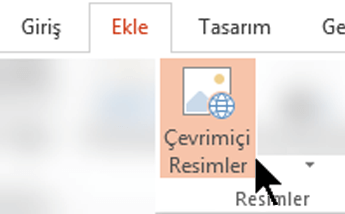
1 ADIM:
Çevrimiçi Resim Ekle'yi> seçin
(Outlook'ta, Okuma bölmesini kullanırken Ekle menüsü yoktur. Açılır Pencere'ye tıklayın
2 ADIM:
Aradığınız şeyi açıklayan bir sözcük veya tümceciği yazıp Enter tuşuna basın.
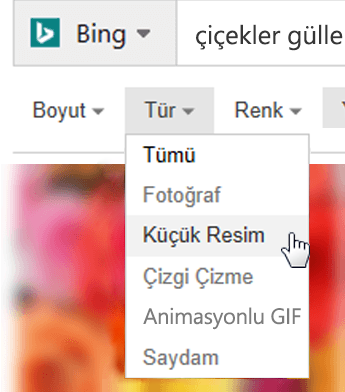
3 ADIM:
Sonuçları Küçük Resim için Tür'e göre filtreleyin.
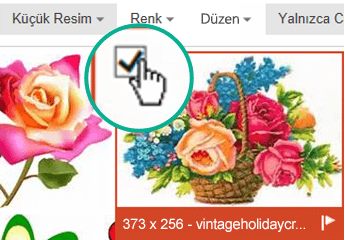
4 ADIM:
Bir resim seçin.
5 ADIM:
Ekle’yi seçin.
Hepsi bu kadar!
Resim, Microsoft 365 belgenize eklenir.
Küçük resim ve telif hakkı
Lisans filtresi (Yalnızca Creative Commons veya Tümü) aklınızdaki kullanıma uygun resimleri seçmenize yardımcı olabilir. (Creative Commons lisansları hakkında buradan bilgi edinin.)
Bing'deki resimleri veya küçük resimleri kullanırken, telif haklarına saygı göstermek sizin sorumluluğunuzdadır ve Bing'deki lisans filtresi hangi resimlerin kullanılacağını seçmenize yardımcı olabilir.
Ücretsiz resim kitaplığı: Pickit eklentisi
Alternatif olarak, Microsoft 365'e ücretsiz, lisanslı küçük resimler ekleyen Pickit adlı bir Office eklentisi yükleyebilirsiniz.
Aşağıdaki bölümleri açmak ve ayrıntılı yönergeleri okumak için bölüm başlığına tıklayın.
1: Bilgisayarınızda Pickit eklentisini edinme
Pickit'i eklemek istediğiniz Microsoft 365 uygulamasını açın (WordWord, PowerPoint veya Excel).
Ekle sekmesinin Eklentiler grubunda Mağaza’yı seçin.
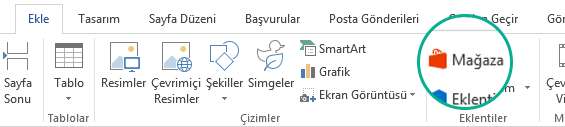
Office Eklentileri iletişim kutusu açılır.
İletişim kutusunda, aramak için Pickit Free ImagesAra kutusunu kullanın.
Pickit Ücretsiz Resimler için Ekle düğmesine tıklayın.
Office Eklentileri iletişim kutusunu kapatın.
Pickit'in Microsoft 365 uygulamasına "yüklenmesi" birkaç dakika sürebilir. Tamamlandığında, uygulama pencerenizin altında bunu bildiren bir ileti görüntülenir.
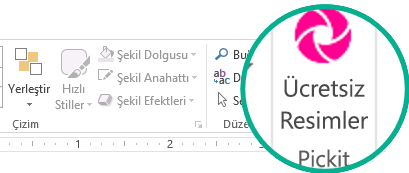
Şeridin sağ ucundaki Giriş sekmesinde, pembe yuvarlak Pickit simgesini görürsünüz:
2: Pickit ile resim bulma ve ekleme
Pickit’i bilgisayarınıza ekledikten sonra bu eklenti ile resimleri burada açıklandığı şekilde bulabilirsiniz:
- Şeridin Giriş sekmesinin sağ ucundaki Pickit bölümünde Ücretsiz Resimler düğmesini seçin.
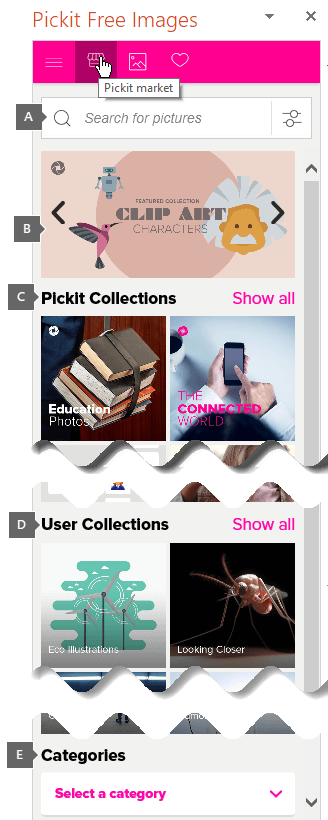
Uygulama penceresinin sağ tarafında Pickit Ücretsiz Resimler görev bölmesi açılır.
- Resimlere göz atmak için, üst kısımdaki pembe araç çubuğunun ikinci sekmesi olan Pickit marketi sekmesini kullanın.
Pickit çeşitli yollarla resimlere göz atmanıza olanak tanır:
- Çiçek, küçük resim ve iş gibi anahtar sözcükleri yazabileceğiniz bir arama kutusu vardır (resimdeki A açıklama balonu).
- Arama kutusunun hemen altında bir dizi öne çıkan koleksiyon (B) yer alır. Bu koleksiyonlar arasında Küçük Resim Karakterleri koleksiyonu da vardır.
- Pickit tarafından düzenlenmiş 25 koleksiyon (C) bulunur.
- Göz atılabilecek sayısız kullanıcı koleksiyonu (D) vardır.
- Görev bölmesinin alt kısmında, aralarından seçim yapabileceğiniz 35 resim kategorisi (E) gösterilir (örneğin, hayvanlar ve evcil hayvanlar, şehirler ve yerler, müzikler ve enstrümanlar ve ulaşım).
Küçük resim yerine ses klipleri
Slayda ses klibi ekleme hakkında daha fazla bilgi edinmek mi istiyorsunuz? Bkz. PowerPoint sununuzda ses ekleme veya silme.
1 ADIM:
Çevrimiçi Resimler>Ekle'yi> seçin
2 ADIM:
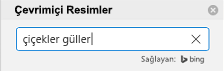
Aradığınız şeyi açıklayan bir sözcük veya tümceciği yazıp Enter tuşuna basın.
3 ADIM:
Sonuçları Küçük Resim için Tür'e göre filtreleyin.
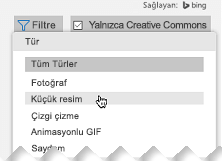
4 ADIM:
Bir resim seçin.
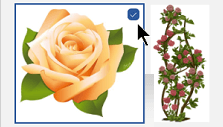
5 ADIM:
Ekle’yi seçin.
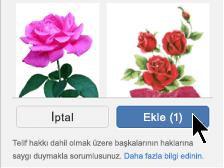
Hepsi bu kadar!
Resim, Microsoft 365 belgenize eklenir.
Lisans filtresi (Yalnızca Creative Commons veya Tümü) aklınızdaki kullanıma uygun resimleri seçmenize yardımcı olabilir. (Creative Commons lisansları hakkında buradan bilgi edinin.)
Küçük resim ekleme WordWord, PowerPoint, Excel
Resim Ekle>>Hazır Resimler'i seçin.
Üstteki sekmeler, aralarından seçim yapabileceğiniz resim türlerini gösterir:
-
Resimler: Birçok farklı konu içeren yüksek çözünürlüklü fotoğraflar kümesi.
-
İnsan Figürleri: Çeşitli pozlardaki insanların fotoğrafları. Resimler, belgenize kolayca sığmalarına veya birden çok resmi birleştirmenize yardımcı olmak için saydam arka planlara sahiptir.
-
Çıkartmalar: Eğlenceli, animasyon stili çizimler.
-
Simgeler (yalnızca PowerPoint): Çok sayıda konuyu kapsayan küçük simgeler. Görüntü kalitesi kaybı olmadan kolayca rengi değiştirebilir ve yeniden boyutlandırabilirsiniz.
-
Çizimler (yalnızca PowerPoint): Çok sayıda konuyu kapsayan, benzer bir stilde birçok çizim.
-
Cartoon PeoplePeople (yalnızca PowerPoint): Çok sayıda çizgi film stili çizim. Kafa/saç ve yüz ifadeleri gibi farklı bölümleri karıştırabilir ve eşleştirebilirsiniz.
Bir sekme seçin, ardından kaydırarak resimlere göz atın veya resim grubunu filtrelemek için arama kutusuna bir terim girin.
Bir veya birkaç resim seçin ardından Ekle’yi seçin.
OneNote'a küçük resim ekleme
İnternettenResimEkle'yi>> seçin.
Çevrimiçi Resimler iletişim kutusunda istediğiniz resim türünü açıklayan sözcükler yazın (güller gibi) ve Enter tuşuna basın.
Filtre düğmesini seçin ve ardından Tür kategorisinin altında Küçük Resim'i seçin.
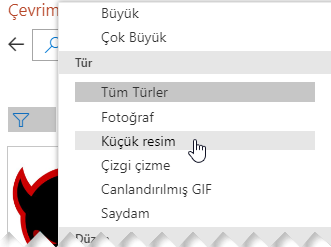
Eklemek istediğiniz resmi seçin, sonra da Ekle düğmesine tıklayın.
(Bir kerede tek bir resim ekleyebilirsiniz.)
Lisans filtresi (Yalnızca Creative Commons veya Tümü) aklınızdaki kullanıma uygun resimleri seçmenize yardımcı olabilir. (Creative Commons lisansları hakkında buradan bilgi edinin.)
Ayrıca Bkz:
Microsoft 365’te resim, simge ve başka öğeler ekleme
Office'te resim oluşturma veya bulma
Word belgesine çizim ekleme
Simgeler: Yeni bir küçük resim türü
