Metin kutusu, belgenize ekleyebileceğiniz ve dosyanızın herhangi bir yerine metin yerleştirmenize ve yazmanıza olanak tanıyan bir nesnedir. Metin kutuları dikkati belirli bir metne çekmek için kullanışlıdır ve metni belgenizde taşımak istediğinizde de yararlı olabilir.
Metin kutusu ekleme
-
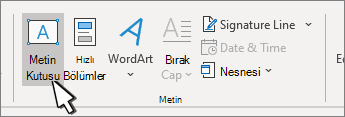
Metin KutusuEkle'ye> gidin ve ardından listeden Yerleşik bölümündeki önceden biçimlendirilmiş metin kutularından birini seçin veya Office.com'dan Daha Fazla Metin Kutusu seçin veya Metin Kutusu Çiz'i seçin.
-
Metin Kutusu Çiz'i seçerseniz, belgeye tıklayın ve metin kutusunu istediğiniz boyutta çizmek için sürükleyin.
- Metin eklemek için, kutunun içini seçin ve metninizi yazın ya da yapıştırın.
Fare kullanmıyorsanız
Alt, N ve ardından X tuşlarına basıp bırakın.
Ok tuşlarına basarak istediğiniz metin kutusunu seçin ve ardından Enter tuşuna basın.
İstediğiniz metni yazın.
Yazmayı bitirip, belgenizde metin düzenlemeye geri dönmek istediğinizde Esc tuşuna basın.
Not
Metin kutusundaki metni biçimlendirmek için, metni seçin ve sonra Giriş sekmesinin Yazı Tipi grubundaki biçimlendirme seçeneklerini kullanın.
Metin kutusunun kendisini biçimlendirmek için, bir metin kutusu seçin ve Şekil Biçimi bağlamsal sekmesindeki komutları kullanın.
Metin kutusunu yerleştirmek için, kutuyu tıklatın ve işaretçi  dönüştüğünde metin kutusunu yeni bir konuma sürükleyin.
Ayrıca, metin kutusunun veya şeklin kenarlığını değiştirebilir veya kaldırabilirsiniz.
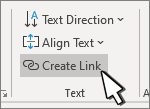
Birden fazla metin kutunuz varsa, metnin bir kutudan diğerine akması için bunları birbirine bağlayabilirsiniz. Metin kutularından birini seçin ve Şekil Biçimi sekmesininMetin grubunda Bağlantı Oluştur'u seçin.
Metin kutusunu kopyalama
Kopyalamak istediğiniz metin kutusunun kenarlığını seçin.
Ctrl+C tuşlarına basın.
Not
İşaretçinin, metin kutusunun içinde değil de, kenarlığının üzerinde olmasına dikkat edin. İşaretçi kutunun içinde olursa, Ctrl+C tuşlarına basıldığında metin kutusu değil, içindeki metin kopyalanır.
Bir konum seçin ve metin kutusunu yapıştırmak için Ctrl+V tuşlarına basın.
Metin kutusunu silme
Metin kutusu ekleme
- İmleci, metin kutusunun görünmesini istediğiniz yere getirin.
-
Ekle'ye gidin ve Çizimler'de Çizim'i seçin.
-
Metin Kutusu'nu seçin ve imlecinizi kullanarak metin kutusunu oluşturun.
- Kutuya metin ekleyin ve gereken stili uygulayın.
-
Kaydet ve Kapat'ı seçin.
Fare kullanmıyorsanız
Alt+Nokta (.) tuşlarına ve sonra da N tuşuna basın.
Sonra Çizim'i seçmek için D tuşuna basın.
Alt+Nokta (.) tuşlarına basın, ardından Ekle'yi seçmek için N tuşuna, sonra da Metin kutusunu seçmek için X tuşuna basın.
İstediğiniz metni yazın.
Esc tuşuna üç kez basın.
Metin kutunuzu kaydetmek için Enter tuşuna basın.
Not
- Metin kutusundaki metni biçimlendirmek için, metin kutusuna çift tıklayarak Çizim bölmesini açın, metni seçin, Metin sekmesini seçin, şeritteki biçimlendirme seçeneklerini kullanın, ardından Kaydet ve Kapat'ı seçin.
- Metin kutusunu biçimlendirmek için Çizim bölmesini açın, Şekil sekmesini seçin ve şeritteki seçenekleri kullanın, ardından Kaydet ve Kapat'ı seçin.
- Metin kutusunu yerleştirmek için, kutuyu seçin ve işaretçi dönüştüğünde metin kutusunu yeni bir konuma sürükleyin.
- Ayrıca, metin kutusunun veya şeklin kenarlığını değiştirebilir veya kaldırabilirsiniz.
Metin kutusunda düzenleme
- Metin kutusuna çift tıklayın.
-
Çizim'de (Önizleme), imlecinizi yerleştirmek ve metni düzenlemek için metin kutusunu seçin.
- İşiniz bittiğinde, güncelleştirilmiş metin kutusunu görüntülemek için Kaydet ve Kapat'ı seçin.
Metin kutusunu kopyalama
Kopyalamak istediğiniz metin kutusunun kenarlığını seçin.
Ctrl+C tuşlarına basın.
Not
İşaretçinin, metin kutusunun içinde değil de, kenarlığının üzerinde olmasına dikkat edin. İşaretçi kutunun içinde olursa, Ctrl+C tuşlarına basıldığında metin kutusu değil, içindeki metin kopyalanır.
Bir konum seçin ve metin kutusunu yapıştırmak için Ctrl+V tuşlarına basın.
Metin kutusunu silme
Metin kutusu ekleme
Metin KutusuEkle'yegidin ve ardından Metin Kutusu> Çiz'i (metin sayfada yatay olarak yerleştirilir) veya Dikey Metin Kutusu'nu (metin sayfada dikey olarak yerleştirilir) seçin.
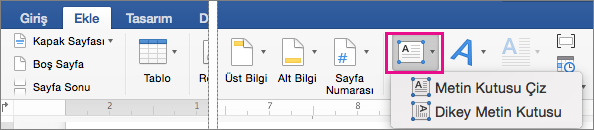
Belgenin içini seçin ve sürükleyerek istediğiniz boyutta metin kutusu çizin.
Metin kutusuna metin eklemek için, metin kutusunun içine tıklayın veya dokunun ve ardından metni yazın veya yapıştırın.
- Metin kutusundaki metni biçimlendirmek için metni seçin ve ardından Control+Tıklama ve Yazı Tipi'ni seçin.
- Metin kutusuna farklı efektler eklemek için, metin kutusunu seçin ve Şekil Biçimi sekmesindeki seçenekleri kullanın (metin yönünü değiştirme ve metni metin kutusunun üstüne, ortasına veya altına hizalama gibi).
- Metin kutusunu yerleştirmek için, kutuyu seçip tutun ve işaretçi dönüştüğünde metin kutusunu yeni bir konuma sürükleyin.
Not
Birden çok metin kutusu çizdiyseniz, metnin bir kutudan diğerine akması için bunları birbirine bağlayabilirsiniz. Seçtiğiniz metin kutusuna yalnızca boş bir metin kutusu bağlayabilirsiniz. Bunu yapmak için, başka bir metin kutusuna bağlamak istediğiniz metin kutusunu seçin ve Şekil BiçimiBağlantı Oluştur'a> gidin.
Metin kutusunu kopyalama
- Kopyalamak istediğiniz metin kutusunu seçin.
İşaretçinin, metin kutusunun içinde değil kenarlığında olduğundan emin olun. İşaretçi kenarlıkta değilse, metin kutusunun içindeki metin kopyalanır.
- Control+Tıklama tuşlarına basın ve ardından Kopyala'yı seçin (veya ⌘ + C tuşlarına basın).
- Belgenizde metin kutusunu yapıştırmak istediğiniz konumu seçin, Control+Tıklama tuşlarına basın ve ardından Yapıştır'ı seçin (veya ⌘ + V tuşlarına basın).
Metin kutusunu kaldırma
- Silmek istediğiniz metin kutusunun kenarlığını seçin ve DELETE tuşuna basın.
İşaretçinin, metin kutusunun içinde değil kenarlığında olduğundan emin olun. İşaretçi kenarlıkta değilse, DELETE tuşuna basıldığında metin kutusunun içindeki metin silinir.
