
Not
Bu içerik Mac için WordMac için Word uygulamasının masaüstü sürümü için geçerlidir. Web için Word veya mobil uygulamalarda bazı tablo özellikleri kullanılamayabilir.
Bir alıntı, sözü geçen çalışmalar listesi veya kaynakça ekleyebilmeniz için, önce belgenize bir kaynak eklemeniz gerekir. Sözü geçen çalışmalar listesi, genellikle belgenin sonunda yer alan, belgede gönderme yaptığınız (veya "alıntı yaptığınız") kaynakların listesidir. Sözü geçen çalışmalar listesi, belgeyi oluştururken başvurduğunuz kaynakların listesi olan kaynakçadan farklıdır. Kaynaklar ekledikten sonra, bu kaynak bilgilerine dayalı olarak, sözü geçen çalışmalar listesini veya kaynakçayı otomatik olarak oluşturabilirsiniz. Her yeni kaynak oluşturduğunuzda, kaynak bilgileri bilgisayarınıza kaydedilir. Oluşturduğunuz kaynakları, hatta başka belgelerdeki kaynakları bulup yeniden kullanmak için, Kaynak Yöneticisi’ni kullanabilirsiniz.
Alıntılar, metinde satır içinde yer alan, parantez içine alınmış başvurulardır. Alıntılar, sayfanın en altında veya belgenin sonunda yer alan dipnotlardan veya son notlardan farklıdır. Alıntılar aracında veya Kaynak Yöneticisi’nde depolanan kaynak bilgileri, alıntılar, sözü geçen çalışmalar listesi veya kaynakça oluşturmak için kullanılabilir. Ancak, Alıntılar aracındaki veya Kaynak Yöneticisi’ndeki bilgileri, dipnot veya son not oluşturmak için kullanamazsınız.
APA stili gibi çeşitli stillerin şablonları hakkında daha fazla bilgi için Office Mac şablonları web sitesini ziyaret edin.
Kaynak oluşturma
Belgenize alıntı eklemek için, önce kullandığınız kaynağı ekleyin.
-
Başvurular sekmesinde, Alıntılar grubunda, kullanmak istediğiniz alıntı stilini seçin (örneğin, APA veya MLA).

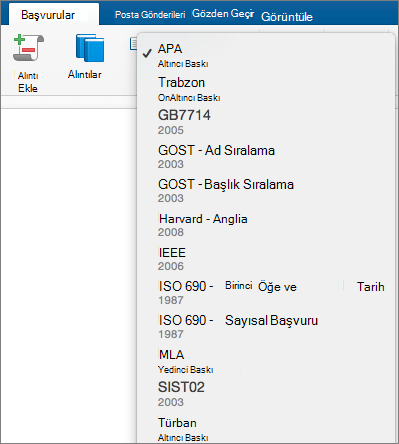
- Alıntı yapmak istediğiniz cümle veya tümceciğin sonunu tıklatın.
- Başvurular sekmesinde, Alıntı Ekle'ye tıklayın ve Yeni kaynak ekle'yi seçin.
-
Kaynak Oluştur iletişim kutusunda, Kaynak Türü'nün yanında, kullanmak istediğiniz kaynak türünü seçin (örneğin, bir kitap bölümü veya web sitesi).
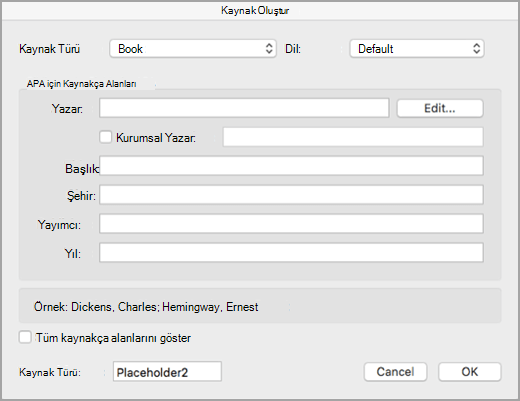
- Kaynağın ayrıntılarını girin ve Tamam’a tıklayın. Kaynak, belgenizde seçtiğiniz konuma alıntı olarak eklenir.
Bu adımları tamamladığınızda alıntı, kullanılabilir alıntılar listesine eklenir. Bu başvuruya bir dahaki sefere alıntı yaptığınızda, tamamını yeniden yazmanız gerekmez. Alıntıyı eklemeniz yeterlidir (aşağıdaki yordamdaki adımlara göz atın).
Kaynağı düzenleme
- Başvurular sekmesinde Alıntılar'a tıklayın.
- Alıntılar bölmesinde, düzenlemek istediğiniz kaynağın üzerine gelin, görüntülenen oka tıklayın ve ardından Kaynağı Düzenle'yi seçin.
- Kaynakta yapmak istediğiniz değişiklikleri yapın ve Tamam'a tıklayın.
Kaynak listenizi yönetmek için Kaynakları Yönet'i tıklatın ve ardından listeden kaynak ekleyin, düzenleyin veya silin.
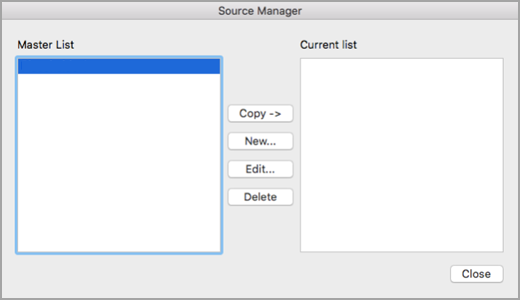
Belgenize alıntı ekleme
- Alıntı yapmak istediğiniz tümcenin veya tümceciğin sonuna tıklayın ve sonra da Başvurular sekmesinde Alıntılar’a tıklayın.

- Sağdaki Alıntılar bölmesinde eklemek istediğiniz alıntıya çift tıklayın.
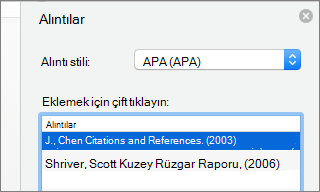
Belgenize özel alıntılar ekleme
Word'te varsayılan olarak bulunan alıntı seçeneklerine ek olarak, istediğiniz kaynakçaları ve başvuru malzemelerini oluşturmak için Vancouver gibi özel alıntı stilleri de ekleyebilirsiniz.
En kolay yaklaşım, alıntı stillerini BibWord gibi kaynaklardan indirmektir.
XML koduyla çalışarak kendi özel stillerinizi de oluşturabilirsiniz. Ayrıntılar için Özel Kaynakça Stilleri Oluşturma başlıklı makaleye bakın.
Sözü geçen çalışmalar listesi veya kaynakça ekleme
Sözü geçen çalışmalar listesi, belgenizde gönderme yaptığınız (veya "alıntı yaptığınız") tüm çalışmaların listesidir ve genellikle MLA stilini kullanarak kaynaklardan alıntı yaptığınızda kullanılır. Sözü geçen çalışmalar listesi, araştırma yaparken ve belgenizi yazarken başvurduğunuz tüm çalışmaların listesi olan kaynakçadan farklıdır.
- Belgenizde, sözü geçen çalışmalar listesinin veya kaynakçanın görünmesini istediğiniz yere (genellikle belgenin en sonunda, bir sayfa sonundan sonra) tıklayın.
- Başvurular sekmesinde Kaynakça'nın yanındaki oka tıklayın ve ardından Kaynakça'ya veya Sözü Geçen Çalışmalar'a tıklayın.
Sözü geçen çalışmalar listesi veya kaynakça stilini değiştirme
Bir belgenin sözü geçen çalışmalar listesinde veya kaynakçasında yer alan tüm alıntıların stilini, alıntıların kendi stilini el ile düzenlemeden değiştirebilirsiniz. Örneğin, alıntıları APA stilinden MLA stiline değiştirebilirsiniz.
- Başvurular sekmesinde Alıntılar'a tıklayın.
-
Alıntılar bölmesinde bir stil seçin.
Belgenizin kaynakçasındaki tüm başvurular yeni stile dönüşür.