Resim, şekil, metin kutusu, SmartArt grafiği veya WordArt'ı hizalama
Nesne seçme (birden fazla nesne seçmek için Ctrl tuşunu basılı tutun).
Aşağıdakilerden birini yapın:
- Resmi hizalamak için Resim Biçimi veya Resim Araçları>Biçimi'ni seçin.
- Şekil, metin kutusu veya WordArt'ı hizalamak için Şekil Biçimi veya Çizim Araçları>Biçimi'ni seçin.
Düzenle grubunda Hizala'yı seçin.
Not
Hizalama kullanılamıyorsa, Metni Kaydır seçeneği Metinle Aynı Hizaya olarak ayarlanmış olabilir. Her nesneye sağ tıklayın, Metni Kaydır'ı seçin ve menüden farklı bir kaydırma seçeneği belirleyin.
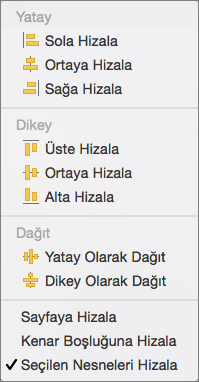
Aşağıdakilerden birini seçin:
Sola Hizala Nesnelerin kenarlarını sola hizalamak için.
Ortaya Hizala Nesneleri merkezlerinden dikey olarak hizalamak için.
Sağa Hizala Nesnelerin kenarlarını sağa hizalamak için.
Üste Hizala Nesnelerin üst kenarlarını hizalamak için.
Ortaya Hizala Nesneleri yatay olarak orta noktalarından hizalamak için.
Alta Hizala Nesnelerin alt kenarlarını hizalamak için.
Not
- Nesneleri birbirlerine göre kenarlarından hizaladığınızda, nesnelerden biri sabit kalır.
- Ortaya Hizala, nesneleri yatay olarak orta noktalarına göre hizalar ve Ortala da nesneleri dikey olarak merkezlerine göre hizalar. Nesneleri birbirlerine göre orta noktalarından veya merkezlerinden hizaladığınızda, nesneler özgün konumlarının ortalamasını gösteren yatay veya dikey bir çizgi boyunca hizalanır. Hiçbir nesnenin sabit kalması gerekmez ve nesnelerin tümü taşınabilir.
- Hizalama seçeneğine bağlı olarak, nesneler başka bir nesnenin üzerini kapatabilir. Böyle bir durumda, hizalamayı geri alın ve yeniden hizalamadan önce nesneleri yeni konumlara taşıyın.
Nesneleri birbirinden eşit uzaklıkta yerleştirme
En az üç nesneyi seçmek için Ctrl tuşunu basılı tutun.
Gizli, üst üste yığılmış veya metnin arkasında kalmış nesneleri seçmek için Giriş'e> gidinNesneleri Bulve Seç'i> seçin ve nesnelerin üzerine bir kutu çizin (veya Bul ve Seç'i ve Gezinti bölmesinde Grafik Bul'u seçin).
Aşağıdakilerden birini yapın:
Resimleri eşit olarak hizalamak için Resim Biçimi veya Resim Araçları>Hizala'yı seçin.
Şekil, metin kutusu veya WordArt'ı hizalamak için Şekil Biçimi veya Çizim Araçları>Hizala'yı seçin.
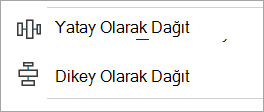
Aşağıdakilerden birini seçin:
- Yatay Olarak Dağıt Nesneleri yatay olarak ortalamak için.
- Dikey Olarak Dağıt Nesneleri dikey olarak ortalamak için.