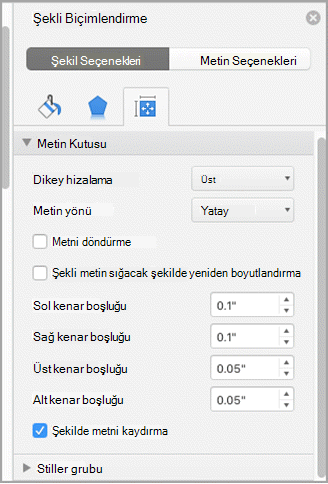
TWordWord öğesindeki bir metin kutusunda, metni yatay veya dikey olarak hizalayabilir ve kenar boşluklarını daha dar veya daha geniş olacak şekilde ayarlayabilirsiniz. Yatay hizalama, paragrafın sol ve sağ kenarlarının kenar boşlukları arasına nasıl sığdırılacağını belirlerken, dikey hizalama da metni metin kutusunun üst ve alt kısımları arasında nasıl yerleştirileceğini belirler.
Not
Bu içerik Mac için WordMac için Word için geçerlidir.
Metni yatay hizalama
- Metin kutusunda, yatay hizalamasını değiştirmek istediğiniz metni seçin.
-
Giriş sekmesinde, istediğiniz
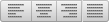 hizalama seçeneğini belirleyin.
Metni dikey hizalama
Metin kutusundaki metnin tamamını metin kutusunun üstüne, ortasına veya altına göre hizalayabilirsiniz.
Metin kutusunu seçmek için dış kenarına tıklayın.
Şekil Biçimi sekmesinde, Biçim Bölmesi'ne tıklayın.
Not
Şekil Biçimi sekmesi yalnızca bir metin kutusu veya şekil seçildiğinde görüntülenir.
Şekil Seçenekleri sekmesi henüz seçili değilse, bu sekmeyi seçin.
Metin kutusu simgesini seçin Metin
 ve ardından Metin Kutusu'nu seçin.
Dikey hizalama açılan listesinden Üst, Orta veya Alt'ı seçin.
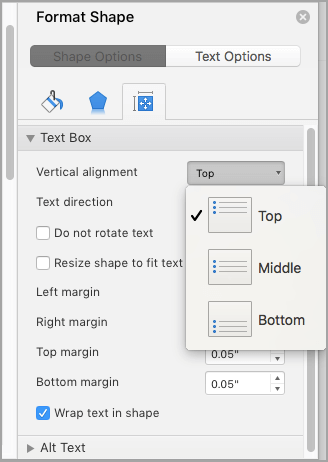
Metin kutusunun kenar boşluklarını ayarlama
- Metin kutusunu seçmek için dış kenarına tıklayın.
- Şekil Biçimi sekmesinde, Biçim Bölmesi'ne tıklayın.
- Şekil Seçenekleri sekmesi seçili değilse, buraya tıklayın.
- Metin kutusu simgesini, tıklatın ve sonra Metin Kutusu'nu tıklatın.
- Sol, sağ, üst ve alt kenar boşluklarını ayarlayabilirsiniz.