Yazarken Otomatik Biçimlendir sekmesinde istediğiniz Otomatik Biçim seçeneklerini belirleyin.
"Otomatik Biçim" ve "Yazarken Otomatik Biçimlendir" arasındaki fark
- Yazarken Otomatik Biçimlendir ayarları siz yazarken metne uygulanır.
- Otomatik Biçim sekmesindeki ayarlar, Otomatik Biçim komutunu el ile çalıştırdığınızda uygulanır (Hızlı Erişim Araç Çubuğu'nun kullanılmasını gerektirir).
Yazarken değiştir
| Seçenek | Açıklama |
|---|---|
| " Düz tırnakları" , “akıllı tırnaklar” ile | Düz tırnak işaretlerini (" ") ve düz kesme işaretlerini (' ') kıvrımlı açma ve kapatma tırnak işaretleriyle ve kesme işaretleriyle değiştirir. |
| Kesirleri (1/2), kesir karakteri (½) ile | Sık yazılan kesirleri (1/2 gibi) tek karakterlik eşdeğerleriyle (½) değiştirir. Bu seçenek şu kesirlerde kullanılabilir: 1/4, 1/2 ve 3/4. |
| *Kalın* ve _italikleri_, gerçek biçimlendirme ile | Yıldız işaretleri (*) arasına yazılan metne kalın yazı tipi, alt çizgiler (_) arasında yazılan metne de italik yazı tipi uygular. Örneğin, *bilgisayar* yazımı bilgisayar'a ve _bilgisayar_ yazımı bilgisayar'a dönüştürülür. Word'de (*) veya (_) karakterinin yerini biçimlendirmenin aldığına dikkat edin. Outlook'ta (*) ve (_) karakterleri biçimlendirme uygulandıktan sonra bile olduğu gibi kalır. |
| Internet ve ağ yollarını, köprü ile | Yazılan İnternet adreslerini, ağ yollarını ve e-posta adreslerini köprülerle değiştirir. |
| Sıra sayılarını (1.) üst simge ile | Öğenin dizideki göreli konumunu gösteren sıra sayılarını (1., 2. veya 3. gibi) üst simgelerle (  gibi) değiştirir. gibi) değiştirir. |
| Kısa çizgileri (--) uzun çizgi (—) ile | Çift kısa çizgiyi (--) uzun tireyle (—) ve boşluk-kısa çizgi-boşluk dizisini ( - ) tireyle (–) değiştirir. Uzun tire istiyorsanız, çift kısa çizginin önünde ve arkasında hiç boşluk bırakmayın. |
| Gülen yüzler :-) ve okları ==> özel sembollerle | Yazılan gülen yüzleri ve okları eşdeğer karakter simgeleri ve ifadelerle değiştirir. |
Yazarken uygula
| Seçenek | Açıklama |
|---|---|
| Otomatik madde işaretli listeler | Metin *, - ile başlayan veya > devamında boşluk veya sekme bulunan madde işaretli liste oluşturur. Madde işaretli listeyi bitirmek için, iki kere ENTER tuşuna basın. |
| Kenarlık çizgileri | Yeni bir satıra ~, #, *, -, _ veya = karakterlerini üç kez arka arkaya yazıp ENTER tuşuna bastığınızda bir çizgi çizer. Örneğin, yeni satıra ~~~ yazılıp ENTER tuşuna basıldığında, sayfa boyunca dalgalı bir çizgi çizilir. |
| Yerleşik Başlık stilleri | ENTER tuşuna iki kez bastığınızda beş veya daha az sözcükten oluşan (ve sonunda noktalama işareti bulunmayan) paragraflara başlık stilleri uygular. Başlık 1 için, başına sekme eklemeden yeni bir satıra yazın. Başlık 2 için, yeni satırdan önce tek bir sekme ekleyin. Başlık 3 için, yeni satırdan önce iki sekme ekleyin. Bilginize: Başlık stillerinin otomatik olarak uygulanması için önceki paragraftan sonra iki kez ENTER tuşuna basmanız gerekir. |
| Otomatik numaralandırılmış listeler | Metin satırının başına 1 sayısı yazılır ve arkasına nokta veya sekme eklenirse, numaralandırılmış liste oluşturur. Numaralandırılmış listeyi bitirmek için, iki kere ENTER tuşuna basın. |
| Tablolar | Metin satırının başına artı işaretleri (+) ve kısa çizgilerden (-) oluşan bir dizi ekleyip ENTER tuşuna bastığınızda tek satırlık bir tablo oluşturur. Diziyi artı işaretiyle başlatıp artı işaretiyle bitirmelisiniz. Örneğin, +---+---+------+ üç sütunu olan tek satırlık bir tablo oluşturur. Sütun genişliği, artı işaretleri arasındaki kısa çizgilerin sayısıyla orantılıdır. Tablonun herhangi bir yerine satır eklemek için, imleci yeni satırı eklemek istediğiniz konumdaki satırın sonuna getirin ve ENTER tuşuna basın. |
Siz yazarken otomatik olarak
| Seçenek | Açıklama |
|---|---|
| Listenin başlangıç öğesini, bir önceki gibi biçimlendir | Liste öğesinin en başındaki metni, bir önceki liste öğesinin başındaki metinle aynı biçimlendirir. Başlangıç biçimlendirmesi liste öğesinin ilk noktalama işaretine kadar yinelenir. Bu noktalama işareti normalde bir nokta, iki nokta üst üste, kısa çizgi, uzun çizgi, soru işareti, ünlem işareti veya benzeri bir karakter olur. Yalnızca başlangıç metninin tamamına uygulanan biçimlendirme bir sonraki liste öğesinde yinelenir. Başlangıç metninin yalnızca bir bölümüne uygulanan biçimlendirme, izleyen liste öğelerinin başlangıç metninde yinelenmez. |
| Sekme ve geri al kullanarak sol ve ilk girintiyi ayarla | Paragrafın ilk satırını girintili yazmak için imleci ilk satırın önüne getirin ve SEKME tuşuna basın. Paragrafın tamamını girintili yazmak için imleci paragrafın herhangi bir satırının (ilk satır dışında) önüne getirin ve SEKME tuşuna basın. Girintiyi kaldırmak için, imleci paragrafın ilk satırının önüne getirin ve GERİ AL tuşuna basın. |
| Stiller biçimlendirmenize göre tanımlansın | El ile biçimlendirilen metin yerleşik bir stille aynı biçimlendirmeye sahipse, yerleşik stili uygular. |
Yazarken otomatik biçimlendirmeyi geri alma
Word biçimlendirmeyi uyguladığında, farenizi metnin üzerine getirin ve Otomatik Düzeltme Seçenekleri düğmesini  .
.
Bu örnekteki biçimlendirmeyi yalnızca Geri Al seçeneğine tıklayarak geri alın. (Dilerseniz, biçimlendirmeyi geri aldıktan sonra yinelemeyi de seçebilirsiniz.)
İpucu
Yalnızca bu örnekte biçimlendirme değişikliğini hemen geri almak için. Ctrl+Z tuşlarına basın.
Durdur seçeneğine tıklayıp Office’in az önce yaptığı otomatik değişikliği yapmasını durdurarak bu belirli Otomatik Biçim seçeneğini genel olarak değiştirin.
Yazarken Otomatik Biçimlendir sekmesini açmak ve ayarlarda değişiklik yapmak için Otomatik Biçimlendir Seçeneklerini Denetle'yi tıklatarak Otomatik Biçim seçeneklerini değiştirin.
Word’de Otomatik Biçim sekmesini ve Otomatik Biçim komutunu kullanma
Otomatik Biçim sekmesi sık kullanılan bir sekme değildir, çünkü üzerindeki seçenekler yalnızca Otomatik Biçim komutunu çalıştırdığınızda uygulanır; bu komutu kullanmak için Hızlı Erişim Araç Çubuğu'na eklemeniz gerekir.
Otomatik Biçim komutu, Yazarken Otomatik Biçimlendir ayarlarıyla yapılan değişikliklerin aynılarını yapar, ancak biçimlendirme zaten yazılmış olan metne uygulanır. Örneğin, belgenin tamamında bir kerede düz tırnakları akıllı tırnaklarla değiştirmek veya kesirleri kesir karakterleriyle değiştirmek için Otomatik Biçim'i kullanabilirsiniz.
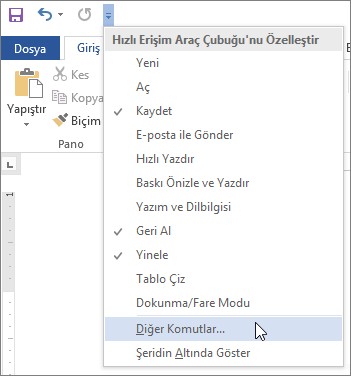
Otomatik Biçim komutunu kullanmak için önce bu komutu aşağıda gösterildiği gibi Hızlı Erişim Araç Çubuğu'na ekleyin:
- Word’de, Hızlı Erişim Araç Çubuğunu Özelleştir simgesine tıklayın ve sonra da Diğer Komutlar’a tıklayın.
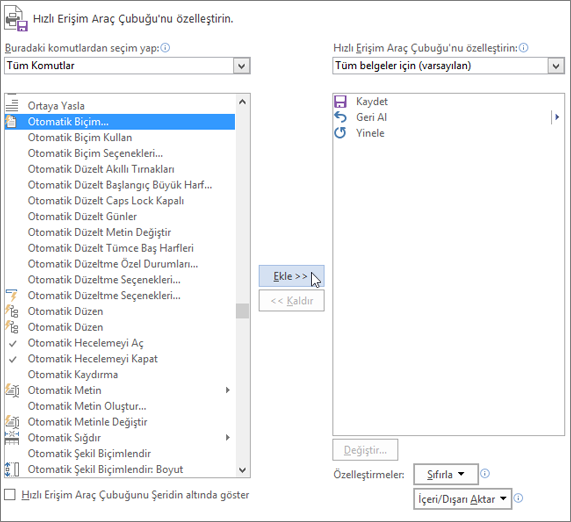
- Komutları seçin alanında Tüm Komutlar'ı seçin.
- Listeyi aşağı kaydırın, Otomatik Biçim... veya Şimdi Otomatik Biçimlendir'i seçin, Ekle'ye tıklayın, sonra Tamam'a tıklayın.
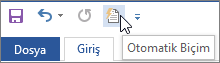
- Komutu çalıştırmak için Hızlı Erişim Araç Çubuğu'nda Otomatik Biçim simgesine tıklayın.