Bu şablonu indirin
Veya Word'da,Dosya Yeni'ye> gidin ve kapak sayfası numaralandırmasını alttan arayın (çift taraflı değil, tek taraflıyı seçin)..
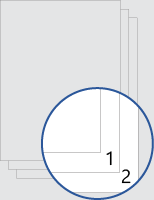
Bu şablon size, kapak sayfasında sayfa numarası olmayacak şekilde düzenlenmiş bir belge verir. Numaralandırma sonraki sayfada 1'den başlar. Şablon, tek taraflı yazdırmayla veya çevrimiçi görüntülenmesi hedeflenen belgelerde kullanıldığında en iyi sonucu verir.
Belgedeki metni kendinizinkiyle değiştirin ve sayfa numaralarını veya altbilgiyi özelleştirmek için bu ipuçlarını izleyin:
Sayfa numarasını sola veya ortaya hizalama
- Alt bilgiyi düzenlemek için sayfa numarasını çift tıklatın.
- Ctrl+L tuşlarına basarak sayfa numarasını sola yerleştirin veya Ctrl+E tuşlarına basarak sayfa numarasını ortalayın.
Toplam sayfa sayısını ekleyin (örn. "2/10")
- Ekle sekmesindeki Üst Bilgi & Alt Bilgi grubunda Sayfa Numarası>Sayfanın Altına Gitme.
- Sayfa X / Y sayfa numaralarına gelene kadar aşağı kaydırın ve ardından Kalın Sayılar 3'ü seçin.
Sayfa numarasına "p" veya "Sayfa" gibi metin ekleme
- Alt bilgiyi düzenlemek için sayfa numarasını çift tıklatın.
- P . veya Page gibi istediğiniz metni girin.
Altbilgiye yazar adı veya geçerli tarih gibi içerikler ekleyin
Ekle sekmesinde, Üst Bilgi & Alt Bilgi grubunda Alt Bilgi>Boş (Üç Sütun) seçeneğine gidin.
Yer tutucuları kendi içeriğinizle değiştirin. Belgeden gelen içeriği (yazar ve dosya adı gibi) eklemek için Üst Bilgi & Alt Bilgi Araçları>Tasarım sekmesindeki Belge Bilgileri'ni kullanın.
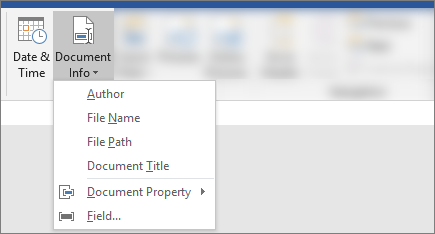
Geçerli tarihi eklemek için aynı sekmede Tarih & Saat'i seçin.İpucu
Yazdırılan belgenin her zaman yazdırıldığı tarihi göstermesini istiyorsanız, Otomatik Güncelleştir'i seçin.
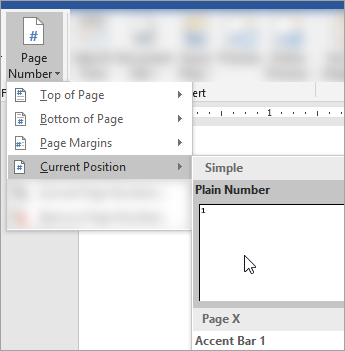
Sayfa numarası için yer tutuculardan birini kullanın. Üstbilgi & Altbilgi Araçları>Tasarım sekmesinde, Sayfa Numarası>Geçerli Konum'a gidin ve Düz Numara'yı seçin.
Tüm yer tutucuları kullanmıyorsanız, kullanmadıklarınızı silin.