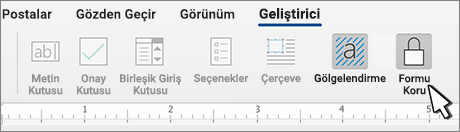
Word'da, başkalarının doldurup kaydedebileceği veya yazdırabileceği bir form oluşturabilirsiniz. Bunu yapmak için, potansiyel olarak bir form şablonu aracılığıyla belgedeki temel içerikle işe başlarsınız. Ardından onay kutuları, metin kutuları, tarih seçiciler ve açılan listeler gibi öğeler için içerik denetimleri ekleyebilirsiniz. İsteğe bağlı olarak, bu içerik denetimleri veritabanı bilgilerine bağlanabilir.
Aşağıda, sırayla önerilen eylem adımları verilmiştir.
Geliştirici sekmesini gösterme
Word'da, şeritte Geliştirici sekmesinin görüntülendiğinden emin olun.
(Nasıl yapıldığına buradan bakın: Geliştirici sekmesini gösterme.)
Formun temel alacağı şablonu veya boş belgeyi açma
Bir şablonla başlayabileceğiniz gibi, boş bir belge kullanarak sıfırdan da başlayabilirsiniz.
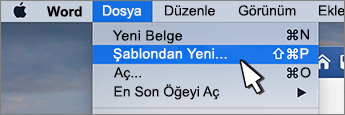
Form şablonuyla başlama
- Dosya Yeni'ye> gidin.
- Çevrimiçi şablon ara alanına Formlar veya istediğiniz form türünü yazın. Sonra Enter tuşuna basın.
- Görüntülenen sonuçlarda, herhangi bir öğeye sağ tıklayın ve ardından Oluştur'u seçin.
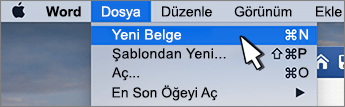
Boş bir belgeyle başlama
- Dosya Yeni'ye> gidin.
- Boş belge’yi seçin.
Forma içerik ekleme
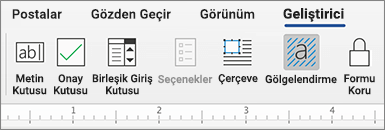
Belgenize veya formunuza eklemek için denetimleri seçebileceğiniz Geliştirici sekmesinin Denetimler bölümüne gidin. Hangi denetim türünü temsil ettiğini görmek için buradaki herhangi bir simgenin üzerine gelin. Çeşitli kontrol türleri aşağıda açıklanmıştır. Eklendikten sonra denetim üzerinde özellikleri ayarlayabilirsiniz .
Bir içerik denetimini silmek için sağ tıklayın, sonra açılır menüde İçerik denetimini kaldır'ı seçin.
Not
İçerik denetimleri aracılığıyla oluşturulmuş bir formu yazdırabilirsiniz. Bununla birlikte, içerik denetimlerinin etrafındaki kutular yazdırılmaz.
Metin denetimi ekleme
Zengin metin içerik denetimi, kullanıcıların metni biçimlendirmesine (ör. kalın, italik) ve birden çok paragraf yazmasına olanak tanır. Bu özellikleri sınırlandırmak için, düz metin içerik denetimini kullanın.
- Denetimi eklemek istediğiniz yere tıklayın veya dokunun.
-
Geliştirici Zengin>Metin İçerik Denetimi
 veya Düz Metin İçerik Denetimi
 seçin.
Bu denetimlerde belirli özellikleri ayarlama hakkında bilgi edinmek için bkz. İçerik denetimlerinin özelliklerini ayarlama veya değiştirme.
Resim denetimi ekleme
Şablonlar için çoğunlukla resim denetimi kullanılır, ancak forma kendiniz de resim denetimi ekleyebilirsiniz.
- Denetimi eklemek istediğiniz yere tıklayın veya dokunun.
-
Geliştirici Resmi>, İçerik Denetimi,
 seçin.
Bu denetimlerde belirli özellikleri ayarlama hakkında bilgi edinmek için bkz. İçerik denetimlerinin özelliklerini ayarlama veya değiştirme.
Yapı taşı denetimi ekleme
Kullanıcıların belirli bir metin bloğunu tercih etmesini istediğinizde yapı taşı denetimi kullanın. Bunlar belgenin özel amacına bağlı olarak farklı ortak metinler eklemeniz gerektiğinde yararlı olur. Ortak metnin her bir sürümü için zengin metin içerik denetimleri oluşturabilir ve sonra da zengin metin içerik denetimleri için kapsayıcı olarak bir yapı taşı denetimi kullanabilirsiniz.
Geliştirici sekmesine gidin.
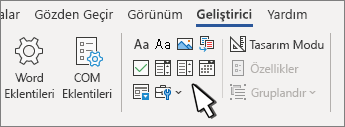
Denetimi eklemek istediğiniz yere tıklayın veya dokunun.
Yapı Taşı Galerisi İçerik Denetimi
 seçin.
Bu denetimlerde belirli özellikleri ayarlama hakkında bilgi edinmek için bkz. İçerik denetimlerinin özelliklerini ayarlama veya değiştirme.
Birleşik giriş kutusu veya açılan liste ekleme
Birleşik giriş kutusunda, kullanıcılar sizin verdiğiniz bir tercih listesinden seçim yapabilir veya kendi bilgilerini yazabilirler. Açılan listede ise, kullanıcılar yalnızca tercih listesinden seçim yapabilir.
GeliştiriciBirleşik Giriş Kutusu> İçerik Denetimi
 veya Açılan Liste İçerik Denetimi
 gidin.
İçerik denetimini seçin ve ardından Özellikler'i belirleyin.
Seçim listesi oluşturmak için Açılan Liste Özellikleri bölümünde Ekle'yi seçin.
Görünen Ad kutusuna Evet, Hayır veya Belki gibi bir seçim yazın.
Tüm seçimler açılan listede belirinceye kadar bu adımı yineleyin.İstediğiniz başka özellikler varsa doldurun.
Not
İçerik düzenlenemez onay kutusunu seçerseniz, kullanıcılar bir seçeneği tıklatamayacaktır.
Tarih seçici ekleme
- Tarih seçici denetimini eklemek istediğiniz yere tıklayın veya dokunun.
-
Geliştirici Tarih Seçici>İçerik Denetimi Tarih
 seçin.
Bu denetimlerde belirli özellikleri ayarlama hakkında bilgi edinmek için bkz. İçerik denetimlerinin özelliklerini ayarlama veya değiştirme.
Onay kutusu ekleme
- Onay kutusu denetimini eklemek istediğiniz yere tıklayın veya dokunun.
-
Geliştirici Onay Kutusunu Seçinİçerik Denetimi>
 .
.
Bu denetimlerde belirli özellikleri ayarlama hakkında bilgi edinmek için bkz. İçerik denetimlerinin özelliklerini ayarlama veya değiştirme.
Eski form denetimlerini kullanma
Eski form denetimleri, Word'ün daha eski sürümleriyle uyumluluk içindir ve eski form ve Active X denetimlerinden oluşur.
- Eski denetimi eklemek istediğiniz yere tıklayın veya dokunun.
-
Geliştirici>Eski Formlar
 açılır menüsüne gidin.
 - Dahil etmek istediğiniz Eski Form denetimini veya Active X Denetimi’ni seçin.
İçerik denetimlerinin özelliklerini ayarlama veya değiştirme
Her içerik denetiminin ayarlayabileceğiniz veya değiştirebileceğiniz özellikleri vardır. Örneğin, Tarih Seçici denetimi tarihleri görüntülemek üzere kullanacağınız biçim için seçenekler sunar.
- Değiştirmek istediğiniz içerik denetimini seçin.
-
Geliştirici Özellikleri'ne> gidin.
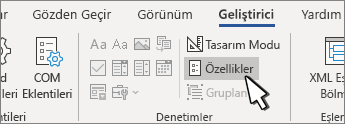
- İstediğiniz özellikleri değiştirin.
Forma koruma ekleme
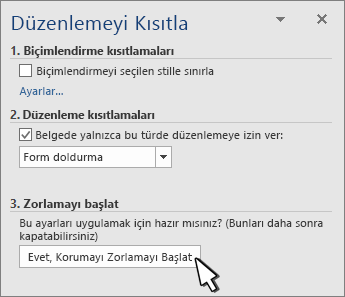
Başkalarının formu düzenleyebilme veya biçimlendirebilme derecesini sınırlandırmak isterseniz, Düzenlemeyi Kısıtla komutunu kullanın:
- Kilitlemek veya korumak istediğiniz formu açın.
-
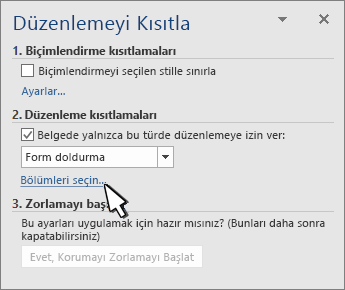
Geliştirici>Düzenlemeyi Kısıtla'yı seçin.
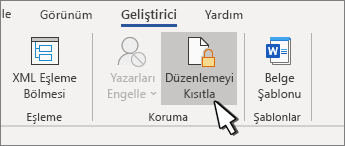
- Kısıtlamaları belirledikten sonra Evet, Korumayı Zorlamayı Başlat'ı seçin.
Gelişmiş İpucu:
Yalnızca belgenin parçalarını korumak istiyorsanız belgeyi bölümlere ayırın ve yalnızca istediğiniz bölümleri koruyun.
Bu işlemi yapmak için Düzenlemeyi Kısıtla panelinde Bölüm Seç'i belirleyin. Bölümlerle ilgili daha fazla bilgi için bkz. Bölüm sonu ekleme.