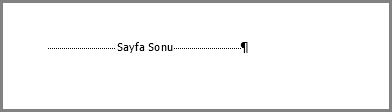
Word, bazen belgenin sonunda yeni, boş bir sayfaya atlayan silinmez bir son paragraf içerir. Bu sayfayı silmek için son paragrafın önceki sayfaya sığdırılması gerekir. En emin yol, son paragrafı çok küçük yapmaktır (1 punto):
Paragraf işaretlerini görüntülemek için Ctrl+Shift+8 (Mac’te ⌘+8) tuşlarına basın.
Paragraf işaretini seçin.
Yazı tipi boyutu kutusunun içini seçin, 01 yazın ve Enter tuşuna basın.
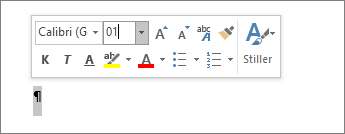
Artık paragraf önceki sayfaya sığar ve istenmeyen boş sayfa silinir.
Paragraf işaretlerini gizlemek için Ctrl+Shift+8 tuşlarına (Mac’te ⌘+8) tekrar basın.
Bu paragraf önceki sayfaya hala sığmıyorsa, alt kenar boşluğunu küçültebilirsiniz (Düzen sekmesi>, Kenar Boşlukları>,Özel Kenar Boşlukları, ve alt kenar boşluğunu 0,3 inç gibi küçük bir değere ayarlayabilirsiniz).
İpucu
Paragraf işaretinin yanında kare bir madde işareti varsa, paragraf için Önceki sayfa sonu seçeneği etkinleştirilmiş olabilir. Bunu kapatmak için, boş paragrafı sağ seçin, Paragraf Ayarları'nı (Giriş sekmesi) seçin ve iletişim kutusunun Satırlar ve Sayfa Sonları sekmesinde, önce Sayfa sonu işaretini kaldırın.
PDF'ye Dönüştür
Son sayfayı dışarıda bırakıp belgeyi PDF olarak kaydederek son boş sayfadan kurtulabilirsiniz.
-
Dosyayı>Farklı Kaydet'e gidin, dosyanın kaydedileceği yeri belirtin ve ardından Farklı kaydet türü olarak PDF'yi seçin.

- Farklı Kaydet iletişim kutusunda Seçenekler'i seçin.
-
Sayfa aralığı'nın altında Sayfalar'ı seçin ve boş olmayan sayfalarınızı belirtin. Örneğin, belgenizin kurtulamadığınız boş sayfası 5. sayfaysa 1 ile 4 arası sayfaları belirtin.
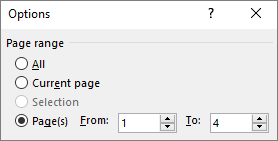
- Tamam'ı ve ardından Kaydet'i seçin.