
Word'de içindekiler tablosu oluşturduktan sonra, bu tablonun görünümünü özelleştirebilirsiniz. İçindekiler tablonuzun özelleştirilmesi, tercihlerinizi mevcut tablonuza uygular. Görünümü hoşunuza giderse Tamam'ı seçin. Görünümden memnun değilseniz İptal'i seçtiğinizde tüm değişiklikler unutulur. İçindekiler tablonuz yine de oradadır.
Mevcut içindekiler tablonuzu özelleştirmek için:
- Başvurular>içindekiler tablosuna gidin.
- Özel içindekiler tablosu’nu seçin.
- Sayfa numaralarını göstermek, gizlemek ve hizalamak, sekme öncüsünü eklemek veya değiştirmek, biçimleri ayarlamak, kaç başlık düzeyinin gösterileceğini belirtmek için ayarları kullanın. Daha fazla bilgi için bkz. Özel içindekiler tablosu .
İçindekiler tablonuzdaki metinleri biçimlendirme
Başvurular İçindekiler>Tablosu Özel İçindekiler>Tablosu'na gidin.
Değiştir’i seçin. Değiştir gri görünüyorsa, Biçimler’i Şablondan olarak değiştirin.
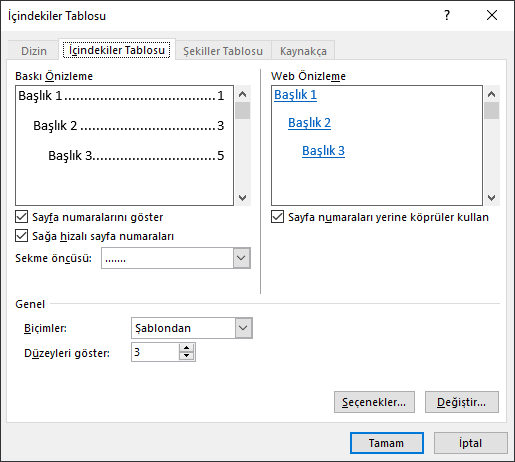
Stiller listesinde, değiştirmek istediğiniz düzeye ve sonra da Değiştir'e tıklayın.
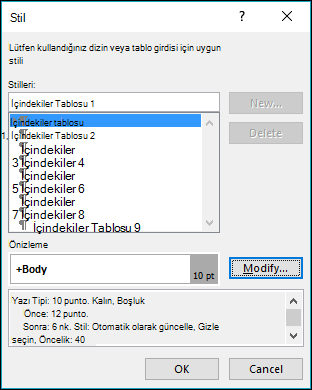
Stili Değiştir bölmesinde değişikliklerinizi yapın.
Değişiklikleri kaydetmek için Tamam'ı seçin. İçindekiler tablonuzda görüntülemek istediğiniz tüm düzeyler için 3 ve 4. adımları yineleyin.
Word hakkında burada yanıtlanmamış bir sorunuz mu var?
Word Yanıtları forumuna bir soru gönderin.