El yazısı imzanız belgenize kişisel bir dokunuş getirir. İmzanızı tarayabilir ve bir resim olarak depolayıp belgenize ekleyebilirsiniz.
Ayrıca, imza atılması gereken bir yeri belirtmek için de bir imza satırı ekleyebilirsiniz.
El yazısı imza oluşturma ve ekleme
Bunun için bir tarayıcıya ihtiyacınız vardır.
- Bir parça kağıdın üzerine imzanızı atın.
- Sayfayı tarayın ve yaygın bir dosya biçimiyle bilgisayarınıza kaydedin: .bmp, .jpg veya .png.
Tarayıcınızın kullanımı hakkında bilgi için üreticinin kılavuzunu veya Web sitesini kullanın. - Resim dosyasını Word'da açın.
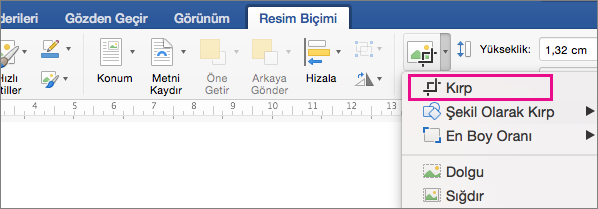
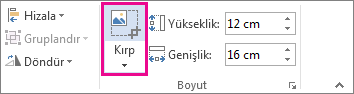
- Resmi seçin ve Resim Biçimi sekmesinde Kırp'ı seçin ve görüntüyü kırpmak için tutamaçları kullanın.
- Resme sağ tıklayın ve ayrı bir dosya olarak kaydetmek için Resim Olarak Kaydet'i seçin.
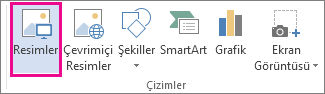
- İmzayı bir belgeye eklemek için Resim Ekle'yi> seçin.
Yeniden kullanılabilir imzanıza klavyeyle yazılmış metin ekleme
İş unvanı, telefon numarası veya e-posta adresi gibi bilgilerinizin imzanızın bir parçası olmasını isterseniz, bu bilgileri resimle birlikte Otomatik Metin olarak kaydedin.
- Eklenen resmin altına istediğiniz metni girin.
- Resmi ve yazılı metni seçin.
-
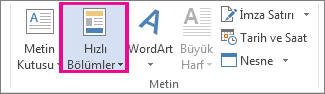
Hızlı Parçalar Ekle'yi> seçin.
-
Seçimi Hızlı Parça Galerisine Kaydet'i seçin.
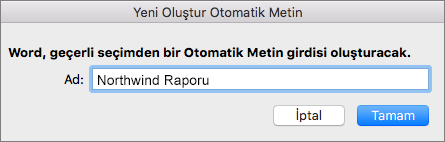
Yeni Yapı Taşı Oluştur kutusu açılır.
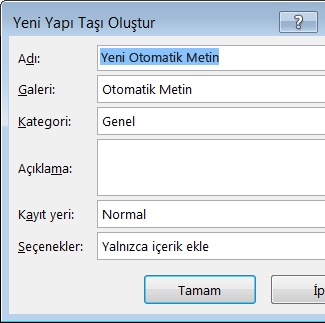
- Ad kutusuna imza bloğunuz için bir ad girin.
- Galeri kutusunda Otomatik Metin'i seçin.
- Tamam’ı seçin.
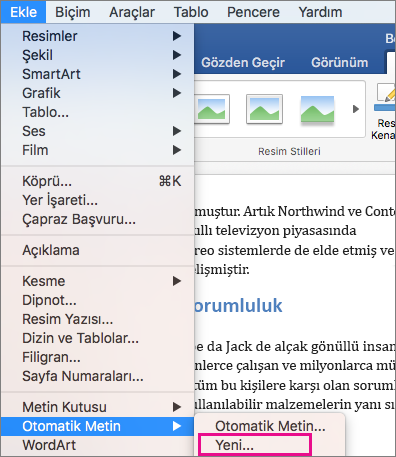
- Bu imzayı kullanmak istediğinizde, ekleme noktasını imza bloğunu eklemek istediğiniz yere getirin.
- Hızlı Parçalar>Otomatik MetinEkle'yi> seçin ve ardından imza bloğunuzun adını seçin.
İmza satırı ekleme
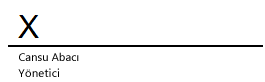
Belgenin imzalanması gereken yeri göstermek üzere, yanında bir X işaretiyle birlikte imza satırı eklemek için İmza Satırı komutunu kullanın.
- Satırın bulunmasını istediğiniz yeri tıklatın.
-
İmza SatırıEkle'yi> seçin.
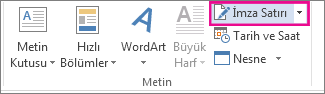
- Microsoft Office İmza Satırı'nı seçin.
- İmza Ayarı kutusunda, Önerilen imzalayan kutusuna bir ad yazabilirsiniz. Ayrıca Önerilen imzalayan unvanı kutusuna bir unvan ekleyebilirsiniz.
-
Tamam’ı seçin. İmza satırı belgede belirir.