
Word belgelerinize kolayca özel karakterler, kesirler veya başka simgeler ekleyebilirsiniz.
Simgeler, kesirler, özel karakterler veya uluslararası karakterler eklerken anlaşılması gereken en önemli şey, kullandığınız yazı tipinin kritik olmasıdır. Tüm yazı tiplerinde aynı karakterler bulunmaz. Örneğin, Fil yazı tipinde kesir karakterleri yokken Verdana'da bu karakter bulunur. Sonuç olarak istediğiniz simge veya karakteri bulmak için doğru yazı tipini kullanmak önemlidir.
Bu işaretler statik simgelerdir. İşaretlemek veya işareti kaldırmak için üzerine tıklayabileceğiniz etkileşimli bir onay kutusu arıyorsanız, bkz. Word'da denetim listesi yapma.
Para birimi (¥), müzik (♫) veya onay işaretleri (✔) gibi simgeler
- İmleci dosyada simgeyi eklemek istediğiniz noktaya getirin.
- SembolEkle'ye> gidin.
- Bir sembol seçin veya Diğer Semboller'i seçin.
- Eklemek istediğiniz simgeyi bulmak için yukarı veya aşağı kaydırın.
Farklı yazı tipi kümeleri sıklıkla farklı simgeler içerir ve en yaygın olarak kullanılan simgeler Segoe UI Simge yazı tipi kümesindedir. Göz atmak istediğiniz yazı tipini seçmek için simge listesinin üst kısmındaki Yazı Tipi seçiciyi kullanın. - İstediğiniz simgeyi bulduktan sonra çift tıklayın. Simge dosyanıza eklenir.
- Kapat.’ı seçin.
İpucu
Simgenizi daha büyük veya daha küçük yapmak isterseniz, simgeyi seçin ve Yazı Tipi Boyutu ayarını kullanın.
Aynı simgeyi sık sık ekleyecekseniz, simgeyi sizin için eklemesi için Otomatik Düzeltmeyi ayarlamayı göz önünde bulundurun. Bunun hakkında daha fazla bilgiyi burada bulabilirsiniz: Otomatik Düzelt özelliğini kullanarak onay işareti veya diğer simgeleri ekleme.
Uzun tire veya bölüm işaretleri (§) gibi özel karakterler
Özel karakteri eklemek istediğiniz yere tıklayın veya dokunun.
Simge Ekle>Daha>Fazla Simge'ye gidin.
Özel Karakterler'e gidin.
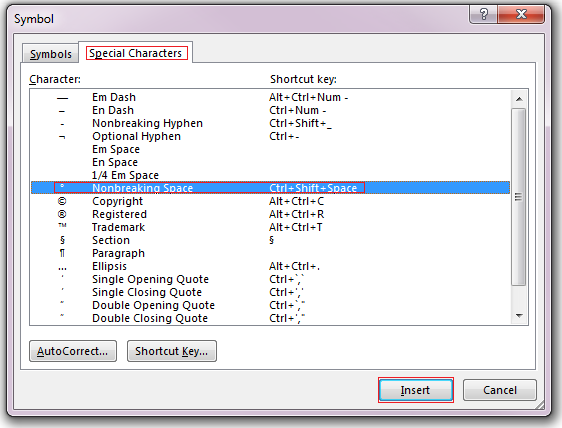
Eklemek istediğiniz karaktere çift tıklayın.
İpucu
Özel karakterlerin çoğunun kendileriyle ilişkili kısayol tuşları vardır. O özel karakteri gelecekte yeniden eklemek isterseniz, kısayol tuşuna basmanız yeterlidir. Örneğin ALT+CTRL+C tuşları Telif Hakkı simgesini (©) ekler.
Kapat.’ı seçin.
Kesirler (1/3, 2/5)
Bazı kesirler (1/4, 1/2 ve 3/4), siz onları yazarken otomatik olarak kesirli karaktere (¼, ½, ¾) dönüştürülürler. Ancak bazılarında böyle olmaz (1/3, 2/3, 1/5, vb.); bu yüzden bunları simge olarak eklemek istiyorsanız simge ekleme işlemini kullanmanız gerekir.
Kesiri eklemek istediğiniz yere tıklayın veya dokunun.
Simge Ekle>Daha>Fazla Simge'ye gidin.
Alt Küme açılır menüsünde Sayı Biçimleri’ni seçin.
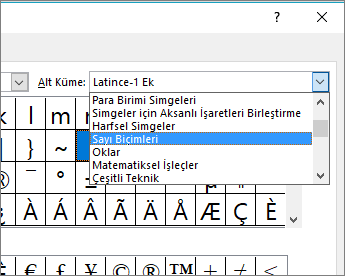
Not
Tüm yazı tiplerinin sayı biçimleri alt kümesi yoktur. Yazı tipiniz için kullanılabilir sayı biçimleri alt kümesi görmüyorsanız, kesir karakterini eklemek için Calibri gibi farklı bir yazı tipi kullanmanız gerekir.
Eklemek istediğiniz kesre çift tıklayın.
Kapat.’ı seçin.
Yalnızca bazı yaygın kesirler değiştirebileceğiniz bir simgeye sahiptir. 8/9 gibi daha alışılmışın dışında kesirler için payı üst simge ve paydayı alt simge olarak ayarlayarak simgeye benzer bir gösterim elde edebilirsiniz. Daha fazla bilgi için bkz. Alt simge veya üst simge metni ekleme.
¿ veya ü gibi Uluslararası Karakterler
Başka bir dilde sık sık yazmayı planlıyorsanız, klavye düzeninizi o dile geçirmeyi göz önünde bulundurmalısınız. Bunun hakkında daha fazla bilgiyi Klavye düzeni dilini etkinleştirme veya değiştirme başlığında bulabilirsiniz.
Tek seferlik karakterler için Office’te hemen her zaman bunu yapacak klavye kısayolları bulunur. Örneğin:
- CTRL+SHIFT+ALT+? tuşları ¿ simgesini ekler
- CTRL+SHIFT+~ tuşlarının hemen ardından yazılan “a” harfi ã simgesini ekler.
- CTRL+SHIFT+: tuşlarının hemen ardından yazılan “u” harfi ü simgesini ekler.
Uluslararası karakterler hakkında daha fazla bilgi için bkz: Uluslararası karakterler için klavye kısayolları.
Simge eklemek için ASCII veya Unicode karakter kodlarını kullanma
Klavye kısayolu olarak simgenin karakter kodunu da kullanabilirsiniz. Simgeler ve özel karakterler, ASCII veya Unicode kodları kullanarak eklenir. Karakter için kodu ararken hangisinin hangisi olduğunu anlayabilirsiniz.
Simge Ekle>Daha>Fazla Simge'ye gidin.
İstediğiniz simgeyi bulmak için listeyi yukarı veya aşağı kaydırın. Yerini belirlemek için yazı tipini veya alt kümeyi değiştirmeniz gerekebilir.
İpucu
Segoe UI Simge yazı tipi, arasından seçim yapabileceğiniz çok geniş bir Unicode simgeleri koleksiyonuna sahiptir.
Sağ alt tarafa doğru Karakter kodu ve yeri: şeklinde kutular görürsünüz. Karakter kodu, bu simgeyi klavyeden eklemek için girmeniz gereken koddur ve yeri: bunun ne tür bir karakter olduğunu belirtir. yeri: “Unicode (onaltılık)” diyorsa bu bir Unicode karakteridir. yeri: "Simge (Ondalık)" diyorsa bu bir ASCII karakteridir.
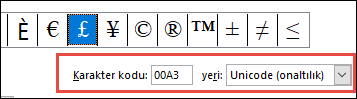 Unicode (Unicode)
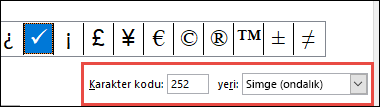
ASCII
ASCII ve Unicode bilgileri ve karakter tabloları
ASCII veya Unicode karakterleri kullanma hakkında daha fazla bilgi için bkz: ASCII veya Unicode karakter kodları ekleme.
Onay işareti ekleme
Onay işareti ekleme hakkında bilgi için bkz: Onay işareti ekleme.