Diğer kişilere önerilerde bulunmak veya takip amacıyla sorunları izlemek için belgenizde açıklamaları kullanın.
Açıklama ekleme
- Açıklama yazmak istediğiniz metni seçin veya metnin sonuna tıklayın.
- Gözden Geçir sekmesinde Yeni Açıklama'ya tıklayın.
- Açıklamanızı yazın. Word, açıklamanızı belgenin kenar boşluğunda bir balon içinde gösterir.
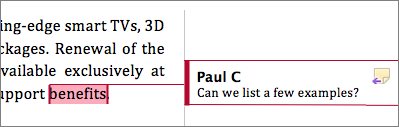
Açıklamayı yanıtlama
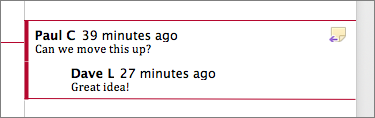
- Açıklamada Yanıtla düğmesine tıklayın.
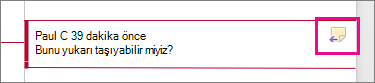
Veya Gözden Geçir sekmesinde, Yeni Açıklama’ya tıklayın. - Yanıtınızı yazın.
Yorum silme
-
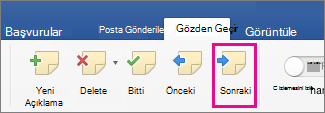
Gözden Geçir sekmesinin Açıklamalar bölümünde Sonraki'ne tıklayarak açıklamayı seçin.
-
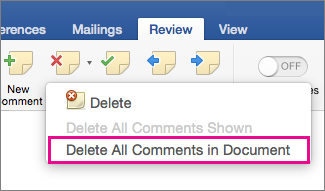
Gözden Geçir sekmesinde Sil'e tıklayın.
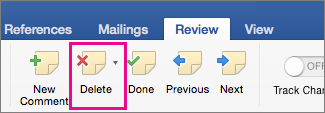
Bir kerede tüm açıklamaları silmek için Sil'in yanındaki oka, ardından da Belgedeki Tüm Açıklamaları Sil'e tıklayın.