Bölümler, belgenin farklı bölümleri için belirli sayfa düzeni ve biçimlendirme seçeneklerini (satır numaralandırma, sütunlar veya üst bilgiler ve alt bilgiler gibi) ayarlamanıza olanak tanır. Örneğin, bölümleri kullanarak bir raporun girişini tek sütunlu biçimlendirip, ardından raporun gövdesini iki sütunlu olarak biçimlendirebilirsiniz. WordWord, siz bir bölüm sonu ekleyene kadar belgeyi tek bölüm olarak kabul eder.
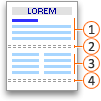
 Tek sütun olarak biçimlendirilmiş bölüm
 1 ile tanımlanan önceki bölümün düzenini ve biçimlendirmesini denetleyen bölüm sonu
 İki sütun olarak biçimlendirilmiş bölüm
 3 ile tanımlanan önceki bölümün düzenini ve biçimlendirmesini denetleyen bölüm sonu
Her bölüm sonu, kesme öncesindeki bölümün düzenini ve biçimlendirmesini denetler. Örneğin, bir bölüm sonunu silerseniz, kesmeden önceki metin, kesmeden sonra gelen bölümün tüm biçim özelliklerini alır. Yukarıdaki resimde, ilk bölüm sonunu (2) silerseniz, ilk bölüm iki sütun halinde biçimlendirilir. Belgedeki son paragraf işareti (¶), belgedeki son bölümün düzenini ve biçimlendirmesini denetler. Belge bölümler içermiyorsa, son paragraf işareti tüm belgenin düzenini ve biçimlendirmesini denetler.
Önemli
Aşağıdaki yordamlarda, yazdırma düzeni görünümünde olduğunuz varsayılmaktadır. Yazdırma düzeni görünümünde değilseniz, Görünüm menüsünde, Yazdırma Düzeni’ne tıklayın.
Bölüm sonu ekleme
Yeni bölümün başlamasını istediğiniz yere tıklayın.
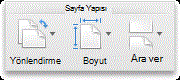
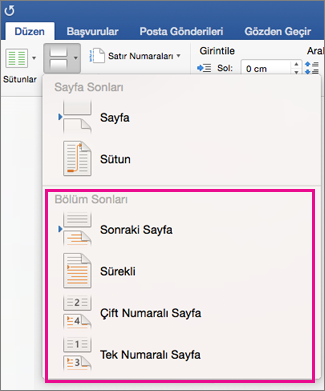
DüzenSonları'na> tıklayın ve sonra da istediğiniz bölüm sonu türüne tıklayın.
Not
Bir sayfa sonu eklemek istiyorsanız Sayfa’ya tıklayın. Belgenize sayfa sonu ekleme hakkında daha fazla bilgi edinin.
Bölüm sonu türleri
| Postalamak istediğiniz sosyal ağın kutusunu işaretleyin | Açıklama |
|---|---|
Sonraki Sayfa
|
Yeni bölümü sonraki sayfadan başlatır. |
Sürekli
|
Yeni bölümü aynı sayfadan başlatır. Bu bölüm sonu, özellikle sütunlu belgeler için kullanışlıdır. Yeni bir sayfaya başlamadan sütun sayısını değiştirmek için bu seçeneği kullanabilirsiniz. |
Çift Sayfa
|
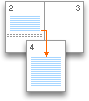
Yeni bölümü sonraki çift numaralı sayfada başlatır. Örneğin, sayfa 3’ün sonuna bir Çift Sayfa Sonu eklerseniz sonraki bölüm sayfa 4’ten başlar. |
Tek Sayfa
|
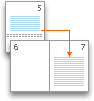
Yeni bölümü sonraki tek numaralı sayfadan başlatır. Örneğin, sayfa 3’ün sonuna bir Tek Sayfa Bölüm Sonu eklerseniz sonraki bölüm sayfa 5’ten başlar. |
Bölüm sonu silme
Belgenize bölüm sonları eklediyseniz, bunların başlangıç ve bitiş noktalarını görmenin en kolay yolu tüm biçimlendirme işaretlerini görüntülemektir.
-
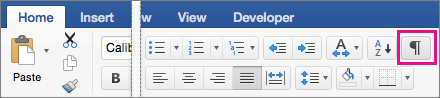
Giriş sekmesine tıklayın ve ardından Tüm yazdırılamayan karakterleri göster'e tıklayın.
- Seçmek için bölüm sonuna tıklayın ve ardından DELETE tuşuna basın. Bölüm sonları şöyle görünür:

Not
Bir bölüm sonunu sildiğinizde, Word bu bölüm sonundan önceki ve sonraki metinleri tek bir bölümde birleştirir. Birleştirilmiş yeni bölüm, ikinci bölümün (bölüm sonundan sonra gelen) biçimlendirmesini kullanır.
Bölüm sonu türünü değiştirme
- Değiştirmek istediğiniz bölüme tıklayın.
- Biçim menüsünde Belge'ye ve sonra da Düzen sekmesine tıklayın.
- Bölüm başlangıcı listesinde, istediğiniz bölüm sonu türüne tıklayın.