
Alan kodları, belgenizdeki değişebilecek veriler için yer tutucular olarak kullanışlıdır ve bunları kullanarak belgenizin belirli yönlerini otomatikleştirebilirsiniz. Alan kodları, sayfa numaraları veya içindekiler tablosu gibi Word özellikleri kullandığınızda sizin yerinize eklenir, ancak hesaplamalar yapmak veya veri kaynağından belge içeriğini doldurmak gibi diğer görevler için alan kodlarını el ile ekleyebilirsiniz.
Bu adımlar, Word'a alan kodu eklenmesi için kullanılır. Tüm alan kodlarının listesi ve her biri hakkında ayrıntılı bilgiler için bkz. Word'daki alan kodlarının listesi.
Not
Alan kodu özellikleri platforma göre değişir. Bazı alan kodları Mac için Word veya Web için Word'da görüntülenebilir veya güncelleştirilebilir, ancak tam ekleme ve düzenleme yalnızca Windows için Word masaüstünde desteklenir.
Alan ekleme
Alan eklemek istediğiniz yeri tıklatın.
İpucu
Eklemek istediğiniz alanın alan kodunu biliyorsanız, doğrudan belgenizin içine yazabilirsiniz ama köşeli ayraç karakterlerini kullanarak yazamazsınız. Ctrl+F9 tuşlarına basın ve sonra ayraçların içine kodu yazın.
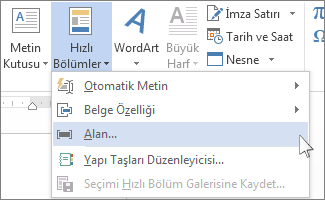
Hızlı Parça>AlanıEkle'ye> tıklayın.
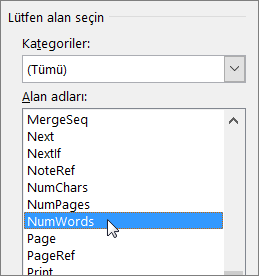
Alan adları listesinden bir alan adı seçin.
İpucu
Kategoriler listesinde aşağı oka tıklayarak listeye filtre uygulayabilirsiniz.
Alan özelliklerinin altında, istediğiniz özellikleri veya seçenekleri belirtin ve Tamam'a tıklayın.
Not
- Alan kutusunda belirli bir alanla ilgili kodları görmek için Alan Kodları'na tıklayın. Bu düğme bazı alanlar için varsayılan olarak tıklanmıştır.
- Bir alanı başka bir alanın içine yerleştirmek için, önce dış veya kapsayıcı alanı ekleyin (yukarıda 1-4 arası adımlar). Sonra, ekleme noktasını alan kodunun içinde, iç alanı eklemek istediğiniz konuma getirin ve yukarıdaki 2-4 arası adımları yineleyin.
Alan düzenleme
Alana sağ tıklayın ve ardından Alan Düzenle’ye tıklayın.
Alan özelliklerini ve seçeneklerini değiştirin. Belirli bir alan için kullanılabilecek özellikler ve seçenekler hakkında daha fazla bilgi için bkz. Word'daki alan kodlarının listesi.
Not
- Bazı alanlar söz konusu olduğunda, alanı düzenlemek için alan kodunu görüntülemeniz gerekir: Alt+F9 tuşlarına basın.
- Bazı alanlar Alan iletişim kutusu yerine kendi iletişim kutularında düzenlenir. Örneğin, bir köprüye sağ tıklar ve ardından Köprü Düzenle'ye tıklarsanız, Köprü Düzenle iletişim kutusu açılır.
Alan kodu söz dizimi hakkında
Belgenizde alan kodlarını görüntüleme ile alan sonuçlarını görüntüleme arasında geçiş yapmak için Alt+F9 tuşlarına basın. Alan kodunu görüntülediğinizde, söz dizimi aşağıdakine benzer olur:
{FIELD NAME Properties İsteğe bağlı anahtarlar}
- ALAN ADI Bu, Alan iletişim kutusundaki alan adları listesinde görüntülenen addır.
- Talimatlar Bunlar belirli bir alanda kullanılan tüm yönergeler ve değişkenlerdir. Tüm alanların yönergeleri yoktur. Alan iletişim kutusunda bunlar Alan özellikleri olarak listelenir.
- Alana özel anahtarlar Bunlar, belirli bir alan için kapatılıp açılabilen ayarlardır. Tüm alanların anahtarı yoktur. Alan iletişim kutusunda bunlar Alan seçenekleri olarak listelenir.
- Genel anahtarlarBunlar, alan sonuçlarının biçimini düzenleyen, örneğin metnin, büyük/küçük harf kullanımı ve tarih/saat biçimidir. Alan iletişim kutusunda bunlar Biçim seçenekleri olarak listelenir. Ayrıntılar için Alan sonuçlarını biçimlendirme başlıklı makaleye göz atın.
Belirli bir alanın söz dizimi hakkında bilgi için bkz. Word'deki alan kodlarının listesi.
Not
Alan kodları, belgeyi okuyan herkes tarafından görülebildiğinden alan kodlarına yerleştirdiğiniz bilgilerin özel bilgiler olmadığından emin olun.
Alan kodlarını görüntüleme veya görüntülememe
Varsayılan olarak, Word alan sonuçlarını belgenizin içeriğiyle birlikte kesintisiz olarak görüntüler ve böylece belgeyi okuyanlar içeriğin bu bölümünün bir alan olduğunu fark etmez. Bununla birlikte, alanlar belgede daha görünür olmaları için gölgeli bir arka planla da görüntülenebilir.
Dosya>Seçenekleri'ne tıklayın.
Gelişmiş'e tıklayın.
Belge içeriğini göster altında, Alan gölgelendirme listesinde, aşağıdakilerden birini yapın:
- Alanların belge içeriğinin geri kalanından öne çıkmasını sağlamak için, Her zaman’ı seçin.
- Alanları belge içeriği ile kesintisiz şekilde harmanlamak için Hiçbir zaman’ı seçin.
- Word kullanıcılarının bir alana tıkladıklarını fark etmelerini sağlamak için, Seçildiğinde’yi seçin.
Alan gölgelendirme Seçildiğinde seçeneğine ayarlandığında, alanın içine tıkladığınız zaman alan gri bir arka plan görüntüler. Bununla birlikte, gri gölgelendirme alanın seçili olduğunu göstermez. Çift tıklayarak veya fareyi sürükleyerek alanı seçtiğinizde, gri gölgelendirmeye seçimi gösteren vurgu eklenir.
Alanların nasıl güncelleştirileceğini denetleme
Varsayılan olarak, bir belge açıldığı zaman Word alanları otomatik olarak güncelleştirir. Böylece, bilgiler güncel kalır. Ancak bunun olmasını istemeyeceğiniz durumlar da vardır. Örneğin, belge her açıldığında, üst bilgideki tarihin otomatik olarak geçerli tarihe güncelleştirilmesi yerine belirli bir tarihi yansıtmasını isteyebilirsiniz.
Alanlar ayrıca, sağ tıklayıp Alanı Güncelleştir seçeneğine tıklayarak veya alan tıklayıp F9 tuşuna basarak da güncelleştirilebilir.
Bir belgenin ana gövdesindeki tüm alanları el ile güncelleştirmek için, Ctrl+A tuşlarına basın ve sonra da F9 tuşuna basın. Üst bilgiler, alt bilgiler veya metin kutularında bulunan alanların ayrı olarak güncelleştirilmesi gerekir. Üst bilgi, alt bilgi veya metin kutusu içine tıklayın, Ctrl+A tuşlarına basın ve sonra da F9 tuşuna basın.
Otomatik olarak veya yanlışlıkla güncelleştirilmesini önlemek için alanları kilitleyebilirsiniz.
Belirli bir alanı kilitleme veya kilidini açma
Aşağıdakilerden birini yapın:
- Alan sonuçlarının güncelleştirilmemesi için bir alan kilitlemek isterseniz, alana tıklayın ve sonra Ctrl+F11 tuşlarına basın.
- Alan sonuçlarının güncelleştirilebilmesi amacıyla alanın kilidini açmak için, alana tıklayın ve sonra Ctrl+Shift+F11 tuşlarına basın.
BOOKMARK, INCLUDETEXT ve REF alanlarının sonuçlarını kilitle
Sonucu Kilitle (\!) alan anahtarı bir BOOKMARK, INCLUDETEXT veya REF alanının sonucunda yer alan bir alanın, orijinal konumdaki alan sonucu değişmedikçe güncelleştirilmesini önler. Bu anahtar olmadan, WordWord, BOOKMARK, INCLUDETEXT veya REF alanı her güncelleştirildiğinde bir alan sonucunda bulunan alanları güncelleştirir.
Örneğin, { INCLUDETEXT C:\\Sales\Qtr4 Sales.doc \! } bir TARİH alanı ve bir EMBED alanı içeren "Qtr4 Sales.doc" belgesinin içeriğini ekler. INCLUDETEXT alanını güncelleştirirseniz, \! anahtarı Word, önce orijinal belgede ("Qtr4 Sales.doc") güncelleştirilmedikçe, eklenen metindeki TARİH ve EMBED alanlarını güncelleştirmesini önler. Bu anahtar INCLUDETEXT alanı tarafından eklenen metnin orijinal belgedeki metinle aynı olmasını sağlar.
TARİH ve EMBED alanlarını her iki konumda da güncelleştirmek için, orijinal belgedeki (Qtr4 Sales.doc) alanları güncelleştirin ve sonra INCLUDETEXT alanını güncelleştirin.