
Microsoft Düzenleyici, belgenizi analiz etmek ve yazım, dil bilgisi ve biçim sorunları için cümleleri kısaltmak, daha basit sözcükler seçmek veya daha resmi üslup kullanarak yazmak gibi önerilerde bulunmak için Microsoft 365 için Word olarak çalışır.
Düzenleyici’yi kullanmak için, Giriş sekmesinde Düzenleyici’yi seçin.
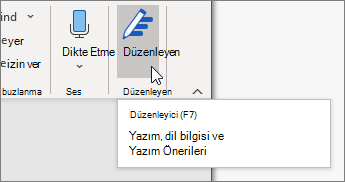
Önerileri gözden geçirme
En çok önem verdiğiniz konulara odaklanmak için Dilbilgisi veya ClarityClarity gibi bir düzeltme veya iyileştirme türü seçin. Ardından, bu türdeki sorunların her birinde ilerlemek için bölmenin üst kısmındaki okları kullanın.
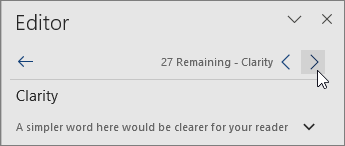
Belgenize eklemek için bir öneri seçin. Öneriyi beğenmezseniz Bir kez yoksay seçeneğini seçin. Ya da bu tür bir öneriyi hiçbir zaman istemiyorsanız Bunu denetlemeyi durdur'u seçin.
Not
Yoksaydığınız bir sorunla ilgili fikrinizi değiştirirseniz, belgeyi kapatıp yeniden açın ve Düzenleyici'ye geri dönün. Düzenleyici sorunu yeniden bulur.
Düzenleyicinin neyi denetleyeceğini uyarlama
Varsayılan olarak, Düzenleyici, çeşitli kategorilerdeki sorunları denetler ve öneriler yazım stilinize uygun olabilir veya olmayabilir. Düzenleyici’yi istediğiniz önerilere göre daha iyi ayarlamak için aşağıdakileri yapın:
Düzenleyici bölmesindeki Düzeltmeler bölümünde DilBilgisi'ni seçin.
Dil bilgisi iletişim kutusunda Diğer seçenekler'i (üç nokta (...) ) seçin ve ardından Önerileri özelleştir'i seçin.
Seçenek listesinde ilerleyin. Düzenleyici’nin denetlemesini istediğiniz sorunları seçin, Düzenleyici’nin yoksaymasını istediğiniz sorunları temizleyin.
Not
Varsayılana sıfırla öğesini seçmek varsayılan ayarlara döndürür.
Tamam’ı seçin.
İpucu
Düzenleyici, en iyi yazınızı ortaya çıkarmak için sizi desteklemek üzere tasarlanmıştır. Sürekli olarak önerileri güncelleştiriyoruz ve hangi önerilerin en fazla kabul edildiğini öğrenmek için denemeler yapıyoruz. Bize yönelik geri bildiriminiz varsa, geri bildirim sağlamak için Word penceresinin sağ alt köşesindeki Microsoft'a Geri Bildirimde Bulun'u seçin.
Bölme kapalı olsa bile Düzenleyici çalışır
Düzenleyici bölmesi kapalı olsa bile belgenizde Düzenleyici’nin kırmızı, mavi ve mor alt çizgilerini görebilirsiniz. Çünkü Düzenleyici arka planda her zaman çalışır; yazım, dil bilgisi ve bazı stil sorunlarını denetler.
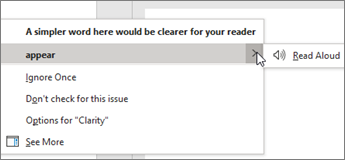
Öneriyi görmek için altı çizili metne sağ tıklayın. Bağlam menüsünü kullanarak şunları yapın:
- Önerinin yanındaki oka tıklayıp Sesli Okuma’yı seçerek öneriyi dinleyin.
- Bir Kez Yoksay'ı seçerek sorunun bu örneğini atlayın.
- Bu sorunu denetleme’yi seçerek Düzenleyici'ye bu sorunu denetlemeyi durdurmasını söyleyin.
- Seçenekler bağlantısını seçerek bu sorun türünün ayarlarını iyileştirin.
- Daha Fazla’yı seçerek sorun hakkında daha fazla bilgi edinin.
Birden çok dili denetleme
Belgeniz birden çok dilde yazılmış olabilir veya Düzenleyici’nin denetlemesi için başka bir dile geçiş yapmak isteyebilirsiniz. Birden çok yazma dilini (Dosya>Seçenekleri>Dili) kullanacak şekilde ayarladıysanız, Word yazmakta olduğunuz dili algılar ve Denetleyici bu dildeki sorunları denetler.
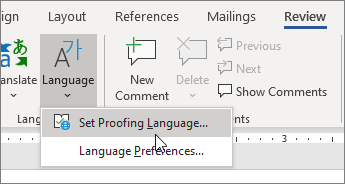
Ancak, Word’ün otomatik olarak algılamadığı bir dilde yazıyor olabilirsiniz. Bu durumda, Düzenleyici'nin bu dildeki metni denetlemesi için metni seçipDil>Ayarlama Yazım Denetleme DiliniGözden Geçir'e> gitmesini ve ardından dilinizi seçmesini sağlayabilirsiniz.
Düzenleyici birden çok dili denetlediğinde Düzenleyici bölmesinde belgedeki her dil için düzeltmeler ve geliştirmeler listelenir.
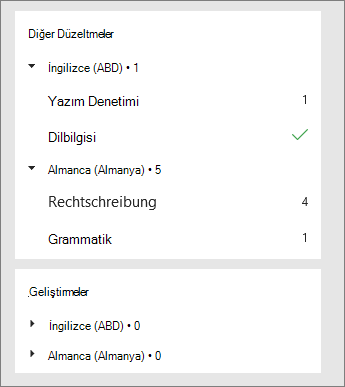
Düzenleyici’nin çeşitli dillerde denetlediği sorunlar hakkında bilgi için bkz. Düzenleyici’nin dile göre yazım denetimi, dil bilgisi ve geliştirme kullanılabilirliği.
Web üzerinde Düzenleyici
Düzenleyici, web üzerinde Word'de belgeler üzerinde çalıştığınızda yakında Windows için Word'de kullanıma sunulacak zengin özellikler kümesini sağlar. Düzenleyici tarayıcı uzantısı, Word’ü kullanmadığınızda bile LinkedIn, Twitter, Facebook ve Gmail gibi web sitelerinde yazmanıza yardımcı olur.


Ayrıca bkz.
Microsoft Düzenleyici hakkında daha fazla bilgi için bkz. Microsoft Düzenleyici belgelerde, postada ve web’de dil bilgisini ve daha fazlasını denetler.
Yazım ve dil bilgisi hakkında daha fazla konu için bkz. Word'de yazım ve dil bilgisi.
Microsoft Düzenleyici'yi kendiniz denemek için, bir WordWord şablonu kullanarak.