Mac için Word 2021, birlikte yazma, Tam Ekran Okuyucu'de gelişmiş sayfa rengi seçenekleri ve Office Premium Yaratıcı İçerik koleksiyonundan daha zengin medya içeriği gibi özelliklerin eklenmesiyle ilgi çekici içerikler oluşturmanıza olanak tanır.
Mac için Word 2019'dan Mac için Word 2021'e yükseltiyorsanız, alışık olduğunuz tüm özelliklere sahip olmaya devam edeceksiniz ve birkaç yeni özelliği de fark edeceksiniz!
Not
Aşağıda listelenen bazı özellikler ticari müşterilere yönelik Mac için Word LTSC 2021'e dahil değildir. Bu özelliklerden her biri, ticari müşterilere yönelik Mac için Word LTSC 2021'de uygulanmıyorsa not edilir.
Birlikte yazma
İş arkadaşlarınızla aynı belgeyi açıp üzerinde çalışabilirsiniz. Buna birlikte yazma denir. Birlikte yazarken, birbirinizin değişikliklerini birkaç saniye içinde hızla görebilirsiniz.
Not: Birlikte yazma Mac için Word LTSC 2021'de kullanılamaz.
Değişikliklerinizi anında kaydetme
Tüm güncelleştirmelerinizin otomatik olarak kaydedildiğinden emin olmak için dosyalarınızı OneDrive, OneDrive İş veya SharePoint Online'a yükleyin.
Not: Bu özellik Mac için Word LTSC 2021'de kullanılamaz.
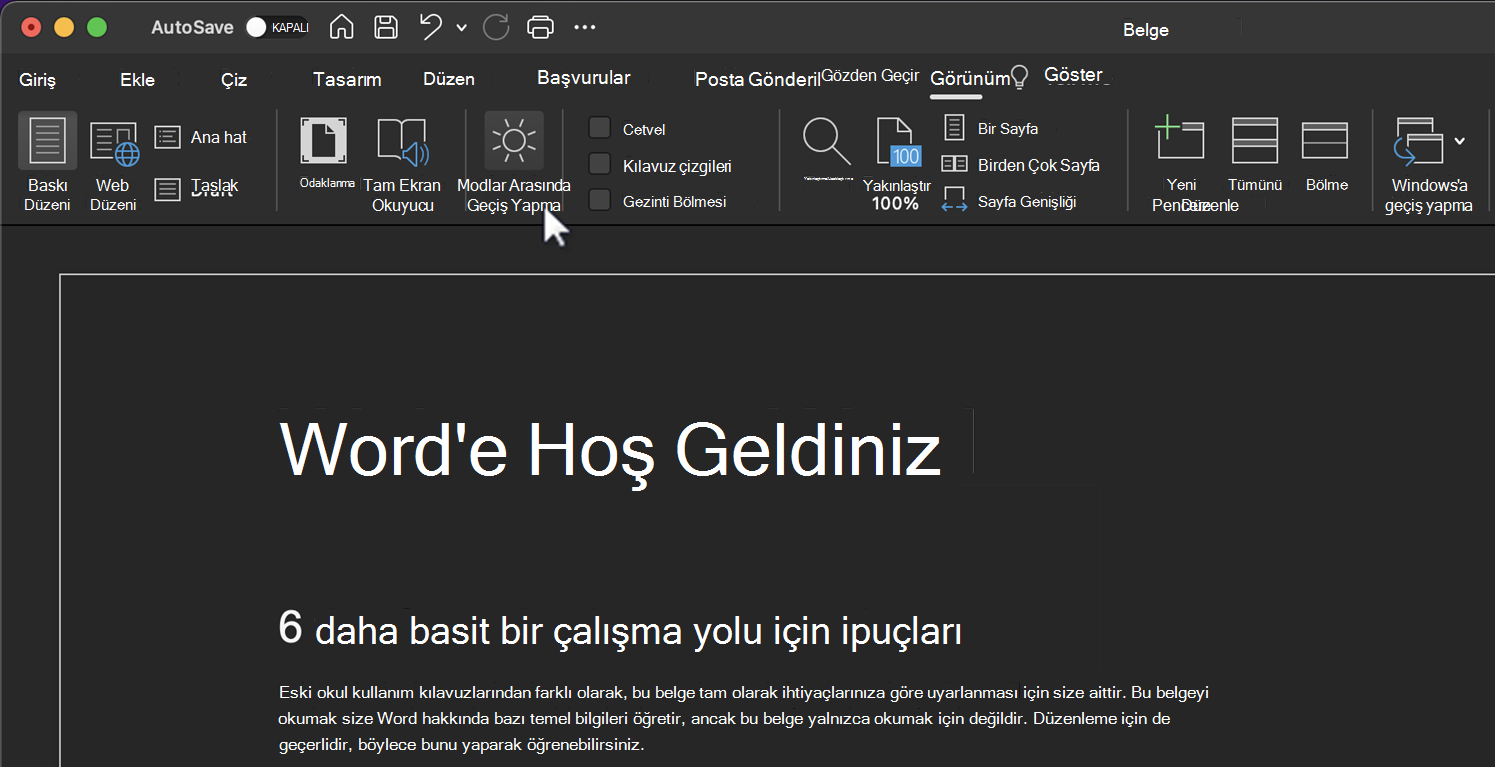
Koyu Mod ile göz yorgunluğunu azaltma
Daha önce Word'ü koyu şerit ve araç çubuklarıyla kullanabiliyordunuz ama belge renginiz parlak beyaz renkte kalıyordu. Artık Word'deki Koyu Mod, koyu bir tuval de sunuyor.
Tam Ekran Okuyucu geliştirmeleri
Gelişmiş sayfa rengi desteği
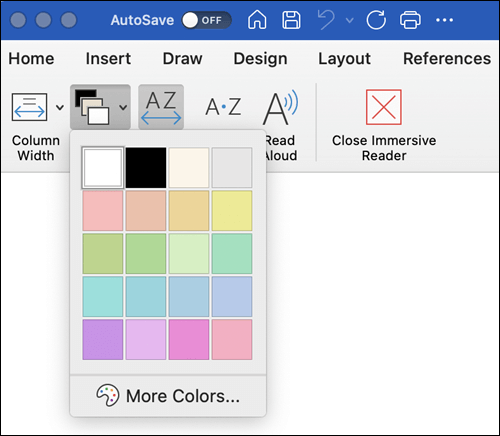
Tam Ekran Okuyucu’da, sayfa rengi seçmeniz için birçok ek yol ekledik. Bir sayfa rengi seçmek, metnin daha az göz yorgunluğuyla taranmasını kolaylaştırabilir.
4x5 renk seçiciyi görmek için Tam Ekran Okuyucu sekmesinde Sayfa Rengi’ne tıklayın.
Tekerlek, Kaydırıcılar, Renk Paletleri, Resim Paletleri ve Kalemler gibi ek renk seçimi seçeneklerini görmek için Diğer Renkler'e tıklayın.
Sesli Okuma ile doğal sesler
Word'deki Sesli Okuma özelliği, hem yazarlar hem de okuyucular için harikadır. Bu özelliği ister taslağını hazırladığınız bir belge veya e-postayı "düzeltme amaçlı dinleyip" hatalarını yakalamak için ister yalnızca gözlerinizi dinlendirmek için kullanın, artık Sesli Okuma daha gelişmiş bir dinleme deneyimi sağlayan daha doğal seslere sahiptir.
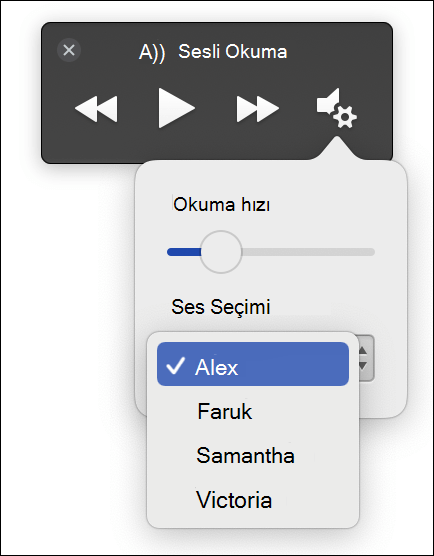
Özelliğe erişmek için, Gözden Geçir sekmesindeki Sesli Okuma düğmesine tıklayın.
Farklı ses seçenekleri arasında geçiş yapmak için iletinizin veya belgenizin sağ üst köşesindeki Ayarlar simgesini seçin ve Ses Seçimi açılan menüsüne tıklayın.
Bilginize: Bu özeliğe erişmek için İnternet'e bağlı olmak gerekir.
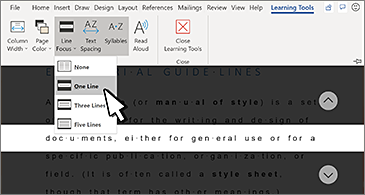
Satır Odağı ile anlayışınızı geliştirin
Word’de belge içinde dikkatiniz dağılmadan satır satır ilerleyin. Görünüme aynı anda bir, üç veya beş satır alacak şekilde odağı ayarlayın.
Hazır medya yeniliklerini inceleyin
Kendinizi ifade etmenize yardımcı olması için Office Premium Yaratıcı İçerik koleksiyonuna sürekli olarak hazır görseller, simgeler ve daha fazlasını içeren derlenmiş kitaplığa daha zengin medya içeriği ekliyoruz.
Aradığınız şeyi bulun
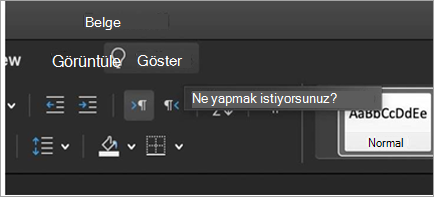
Metin, komut, yardım ve daha fazlasını bulmak için arama kutusunu kullanın.
Göster bir sonraki adımda ne yapmak istediğinizle ilgili sözcükler ve tümcecikler girebileceğiniz ve kullanmak istediğiniz özelliklere veya gerçekleştirmek istediğiniz eylemlere hızla varabileceğiniz bir metin alanıdır.
Görsel yenileme
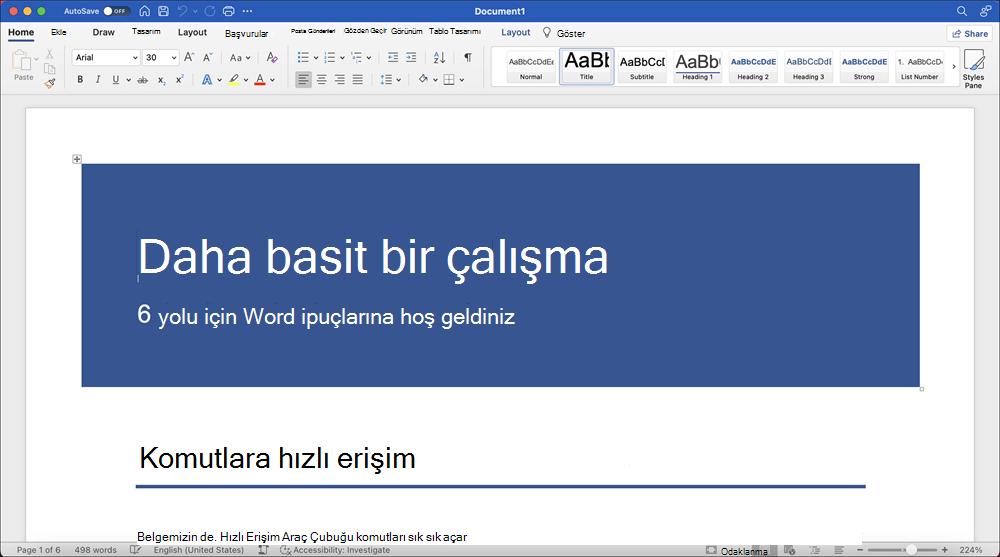
Modernleştirilmiş bir Başlangıç deneyimi ve şeritteki yenilenen sekmelerle çalışın.
Eylemleri ve özellikleri basit görsellerle ileten monoline ikonografi sayesinde sade ve net bir deneyim yaşayın.
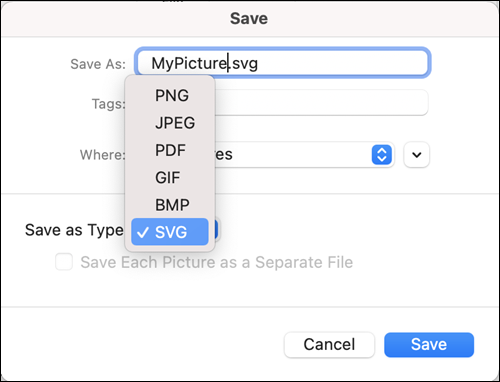
Resimleriniz ve grafikleriniz için SVG olarak kaydetme
Artık belgelerinizin resim, liste ve diğer grafiklerinin SVG (Ölçeklenebilir Vektör Grafiği) biçiminde kaydedilmesi destekleniyor.
Kaydedilen görüntüleriniz görüntü kalitesi kaybı olmadan yeniden boyutlandırılabilir.
Kabataslak stil ana hatlarını deneyin
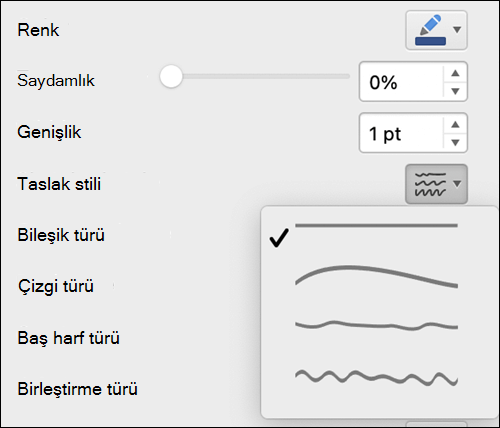
Kabataslak stil ana hattıyla sunulardaki şekillere gündelik, el ile çizme görünümü ekleyebilirsiniz.
Şekli Biçimlendir>Çizgi>Kabataslak stili altındaki Eğri, Serbest veya Karalama seçeneklerini deneyin.