
Hızlı Erişim Araç Çubuğu'nu özelleştirmek için klavyenizi kullanın. Fare kullanmadan herhangi bir Microsoft 365 uygulamasında hızlı bir şekilde gezinmek için favori özellikleriniz ve komutlarınız için Hızlı Erişim Araç Çubuğuna düğme eklemeyi öğrenirsiniz. Ayrıca araç çubuğuna erişmeyi, düğmelerin sırasını değiştirmeyi, bir düğmeyi kaldırmayı ve daha fazlasını öğrenin.
Bu konuda
- Hızlı Erişim Araç Çubuğu nedir?
- Hızlı Erişim Araç Çubuğu'nu gösterme veya gizleme
- Hızlı Erişim Araç Çubuğu'ndaki düğmeleri kullanma
- Hızlı Erişim Araç Çubuğu'na düğme ekleme
- Hızlı Erişim Araç Çubuğu'ndan düğme kaldırma
- Hızlı Erişim Araç Çubuğu'ndaki düğmelerin sırasını değiştirme
- Hızlı Erişim Araç Çubuğu'ndaki düğmeleri gruplandırma
- Hızlı Erişim Araç Çubuğunu taşıma
- Hızlı Erişim Araç Çubuğu’nu varsayılan ayarlara sıfırlama
- Özelleştirilmiş bir Hızlı Erişim Araç Çubuğu’nu dışarı aktarma
- Özelleştirilmiş bir Hızlı Erişim Araç Çubuğu’nu içeri aktarma
Hızlı Erişim Araç Çubuğu nedir?
Hızlı Erişim Araç Çubuğu, sık kullandığınız özellikler, seçenekler, komutlar veya seçenek gruplarının kısayollarını içeren bir koleksiyondur. Araç çubuğu, Microsoft 365 uygulamalarında varsayılan olarak şeridin altında gizlidir, ancak araç çubuğunu göstermeyi ve şeridin üzerinde görüntülenecek şekilde taşımayı seçebilirsiniz.
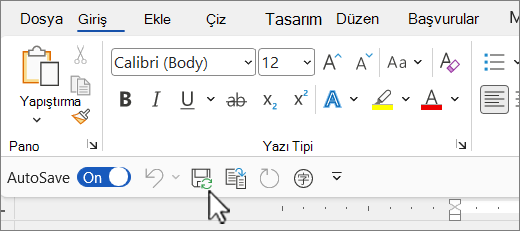
Hızlı Erişim Araç Çubuğu'nu gösterme veya gizleme
Herhangi bir Microsoft 365 uygulamasında Alt tuşuna basın.
Şerit Görüntüleme Seçenekleri menüsünü genişletmek için Z ve sonra R tuşuna basın.
Aşağıdakilerden birini yapın:
Hızlı Erişim Araç Çubuğu gizliyse, Hızlı Erişim Araç Çubuğu'nu Göster'i seçmek için S tuşuna basın.
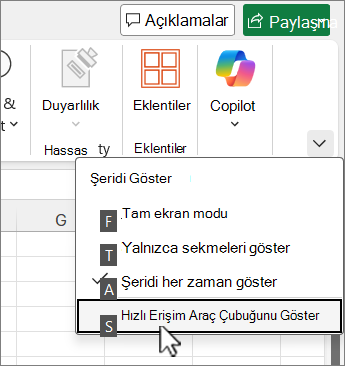
Hızlı Erişim Araç Çubuğu şeridin altında görünür.
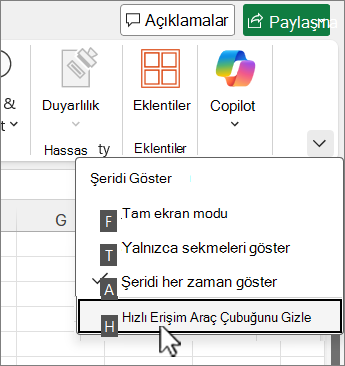
Hızlı Erişim Araç Çubuğu görünür durumdaysa, gizlemek için H tuşuna basın.
Hızlı Erişim Araç Çubuğu'ndaki düğmeleri kullanma
Herhangi bir Microsoft 365 uygulamasında bir dosyayı düzenlerken Hızlı Erişim Araç Çubuğu'ndaki düğmelere erişmek ve bunları kullanmak için:
- Alt tuşuna basın.
- Özellik ile ilişkilendirilmiş Tuş İpucu harfine veya sayıya basın.

Hızlı Erişim Araç Çubuğu'ndaki düğmeleri ekran okuyucuyla kullanma
Alt tuşuna basın. Önce "Şerit sekmeleri" ifadesini, ardından da seçili olan sekmeyi (örneğin "Giriş sekmesi") duyarsınız.
Aşağıdakilerden birini yapın:
- Hızlı Erişim Araç Çubuğu şeridin altındaki varsayılan konumundaysa, "Hızlı erişim araç çubuğu" sözlerini ve ardından araç çubuğundaki ilk öğeyi duyana kadar Aşağı ok tuşuna basın.
- Hızlı Erişim Araç Çubuğu'nu şeridin üzerine taşıdıysanız, odağı ekranın en üstüne taşımak için Yukarı ok tuşuna bir kez basın. Ardından, "Hızlı erişim araç çubuğu" sözlerini ve ardından araç çubuğundaki ilk öğeyi duyana kadar Sağ ok tuşuna basın.
Araç çubuğunda ilerlemek için Sağ ve Sol ok tuşlarını kullanın.
Hızlı Erişim Araç Çubuğu'na düğme ekleme
Hızlı Erişim Araç Çubuğu'na, zaten şeritte bulunan özelliklerin düğmelerini hızla ekleyebilirsiniz. İstediğiniz özelliği şeritte bulamazsanız, uygulama seçeneklerinde bulunan özellik listesinde arayabilirsiniz.
Şeritten özellikler için düğmeler ekleme
- Herhangi bir Microsoft 365 uygulamasında Alt tuşuna basın. Odak, şeride taşınır.
- Sekmeye ve ardından Hızlı Erişim Araç Çubuğu'na eklemek istediğiniz özelliğe, seçeneği, komuta veya seçenekler grubuna gidin. Şeridi kullanma yönergeleri için, Şeritle çalışmak için klavyeyi kullanma konusuna başvurun.
- Doğru özelliğe geldiğinizde, bağlam menüsünü açmak için Shift+F10 tuşlarına veya Windows Menü tuşuna basın.
- Düğmeyi araç çubuğuna eklemek için A tuşuna basın.
Şeritte olmayan özellikler için düğmeler ekleme
Herhangi bir Microsoft 365 uygulamasında Alt tuşuna basın.
Aşağıdakilerden birini yapın:
- Hızlı Erişim Araç Çubuğu şeridin altındaysa, Hızlı Erişim Araç Çubuğu'na ulaşana kadar Aşağı ok tuşuna basın.
- Hızlı Erişim Araç Çubuğu şeridin üzerindeyse, odağı ekranın en üstüne taşımak için Yukarı ok tuşuna bir kez basın.
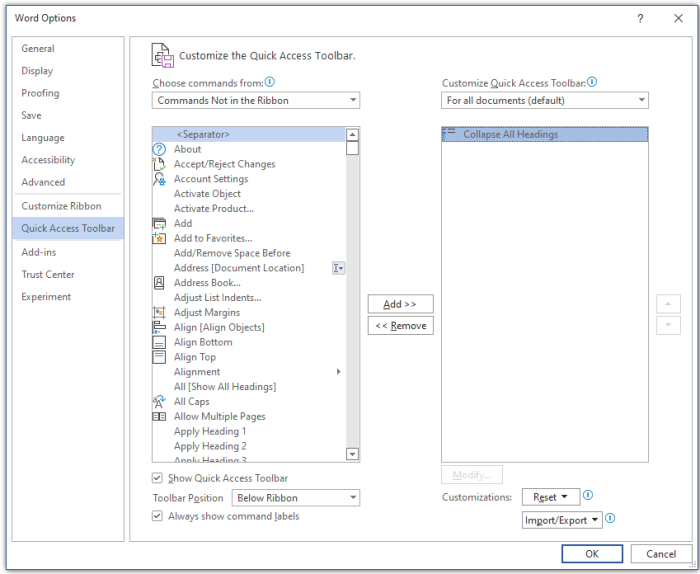
 ulaşana kadar Sağ ok tuşuna basın. Hızlı Erişim Araç Çubuğu'nu Özelleştir'i seçin. Menüyü genişletmek için Alt+Aşağı ok tuşlarına basın.
M tuşuna basın. Uygulama seçeneklerinde Hızlı Erişim Araç Çubuğu sekmesi açılır.
Odağı Popüler Komutlar listesine taşımak için Sekme tuşuna bir kez basın.
Listeyi genişletmek için Aşağı ok tuşuna basın.
Aşağı ok tuşunu kullanarak eklemek istediğiniz özelliği içeren komut grubuna veya sekmeye kadar aşağı kaydırın, sonra grubu veya sekmeyi seçmek için Enter tuşuna basın.
İpucu
Sekmeler, şeritte göründükleri sırayla listelenir.
Seçtiğiniz grup veya sekmedeki özellikler listesine gitmek için Sekme tuşuna bir kez basın.
Listedeki özelliklerde ilerlemek için Aşağı ok tuşunu kullanın.
Eklemek istediğiniz özelliği bulduğunuzda Alt+A tuşlarına basın. Özellik, araç çubuğundaki öğe listesine eklenir.
Aynı grup veya sekmeden başka özellikler de eklemek için, eklemek istediğiniz özelliğe ulaşana kadar Yukarı veya Aşağı ok tuşunu kullanın ve ardından Alt+A tuşlarına basın.
Araç çubuğuna özellik eklemeyi tamamladığınızda, değişikliklerinizi uygulamak için Enter tuşuna basın.
Hızlı Erişim Araç Çubuğu'ndan düğme kaldırma
Herhangi bir Microsoft 365 uygulamasında Alt tuşuna basın.
Aşağıdakilerden birini yapın:
- Hızlı Erişim Araç Çubuğu şeridin altındaysa, Hızlı Erişim Araç Çubuğu'na ulaşana kadar Aşağı ok tuşuna basın.
- Hızlı Erişim Araç Çubuğu şeridin üzerindeyse, odağı ekranın en üstüne taşımak için Yukarı ok tuşuna bir kez basın.
Kaldırmak istediğiniz düğmeye ulaşana kadar Sağ ok tuşuna basın.
Bağlam menüsünü açmak için Shift+F10 tuşlarına veya Windows Menü tuşuna basın. Odak, Hızlı Erişim Araç Çubuğu'ndan Kaldır düğmesindedir .
Düğmeyi araç çubuğundan kaldırmak için Enter tuşuna basın.
Hızlı Erişim Araç Çubuğu'ndaki düğmelerin sırasını değiştirme
Herhangi bir Microsoft 365 uygulamasında Alt tuşuna basın.
Aşağıdakilerden birini yapın:
- Hızlı Erişim Araç Çubuğu şeridin altındaysa, Hızlı Erişim Araç Çubuğu'na ulaşana kadar Aşağı ok tuşuna basın.
- Hızlı Erişim Araç Çubuğu şeridin üzerindeyse, odağı ekranın üstüne taşımak için Yukarı ok tuşuna bir kez basın ve ardından Hızlı Erişim Araç Çubuğu'na ulaşana kadar Sağ ok tuşuna basın.
Bağlam menüsünü açmak için Shift+F10 tuşlarına veya Windows Menü tuşuna basın.
Uygulama seçeneklerinde Hızlı Erişim Araç Çubuğu sekmesini açmak için C tuşuna basın.
Hızlı Erişim Araç Çubuğu'nda bulunan özelliklerin listesine ulaşana kadar Sekme tuşuna basın.
Taşımak istediğiniz düğmeye ulaşana kadar Aşağı ok tuşuna basın.
 gelene kadar Sekme tuşuna basın.
 Aşağı Taşı düğmesi, düğmeyi taşımak istediğiniz yere bağlıdır.
Düğmeyi taşımak için, istediğiniz konuma gelene kadar art arda Enter tuşuna basın.
Değişikliklerinizi uygulamak için, Tamam düğmesine ulaşana kadar Sekme tuşuna basın ve ardından Enter tuşuna basın.
Hızlı Erişim Araç Çubuğu'ndaki düğmeleri gruplandırma
Hızlı Erişim Araç Çubuğu'ndaki düğmelerinizi düzenli tutmak için bir ayırıcı ekleyerek düğmeleri gruplandırabilirsiniz.
Herhangi bir Microsoft 365 uygulamasında Alt tuşuna basın.
Aşağıdakilerden birini yapın:
- Hızlı Erişim Araç Çubuğu şeridin altındaysa, Hızlı Erişim Araç Çubuğu'na ulaşana kadar Aşağı ok tuşuna basın.
- Hızlı Erişim Araç Çubuğu şeridin üzerindeyse, odağı ekranın üstüne taşımak için Yukarı ok tuşuna bir kez basın ve ardından Hızlı Erişim Araç Çubuğu'na ulaşana kadar Sağ ok tuşuna basın.
Bağlam menüsünü açmak için Shift+F10 tuşlarına veya Windows Menü tuşuna basın.
Uygulama seçeneklerinde Hızlı Erişim Araç Çubuğu sekmesini açmak için C tuşuna basın.
Odak, Popüler Komutlar<listesindeki Ayırıcı> seçeneğindedir. Alt+A tuşlarına basın. Ayırıcı, Hızlı Erişim Araç Çubuğu'ndaki düğme listesine eklenir ve odak ayırıcıda olur.
Ayırıcının konumunu değiştirmeniz gerekirse, Windows
gelene kadar Sekme tuşuna basın.Ayırıcıyı taşımak istediğiniz yere bağlı olarak Aşağı Taşı düğmesi. Ayırıcı istediğiniz konuma gelene kadar art arda Enter tuşuna basın.Değişikliklerinizi uygulamak için, Tamam düğmesine ulaşana kadar Sekme tuşuna basın ve ardından Enter tuşuna basın.
Hızlı Erişim Araç Çubuğunu taşıma
Hızlı Erişim Araç Çubuğu'nu şeridin altına (varsayılan konum) veya şeridin üst kısmına yerleştirebilirsiniz.
Herhangi bir Microsoft 365 uygulamasında Alt tuşuna basın.
Aşağıdakilerden birini yapın:
- Hızlı Erişim Araç Çubuğu o anda şeridin altındaysa, Hızlı Erişim Araç Çubuğu'na ulaşana kadar Aşağı ok tuşuna basın.
- Hızlı Erişim Araç Çubuğu şu anda şeridin üzerindeyse, odağı ekranın en üstüne taşımak için Yukarı ok tuşuna bir kez basın.
-
ulaşana kadar Sağ ok tuşuna basın. Hızlı Erişim Araç Çubuğu'nu Özelleştir.
Menüyü genişletmek için Alt+Aşağı ok tuşlarına basın.
Araç çubuğunu taşımak için S tuşuna basın.
Hızlı Erişim Araç Çubuğu’nu varsayılan ayarlara sıfırlama
Herhangi bir Microsoft 365 uygulamasında Alt tuşuna basın.
Aşağıdakilerden birini yapın:
- Hızlı Erişim Araç Çubuğu şeridin altındaysa, Hızlı Erişim Araç Çubuğu'na ulaşana kadar Aşağı ok tuşuna basın.
- Hızlı Erişim Araç Çubuğu şeridin üzerindeyse, odağı ekranın üstüne taşımak için Yukarı ok tuşuna bir kez basın ve ardından Hızlı Erişim Araç Çubuğu'na ulaşana kadar Sağ ok tuşuna basın.
Bağlam menüsünü açmak için Shift+F10 tuşlarına veya Windows Menü tuşuna basın.
Uygulama seçeneklerinde Hızlı Erişim Araç Çubuğu sekmesini açmak için C tuşuna basın.
Alt+E tuşlarına basın, Yukarı veya Aşağı ok tuşunu kullanarak Yalnızca sıfırla Hızlı Erişim Araç Çubuğu seçeneğini belirtin ve Enter tuşuna basın. Araç çubuğunu sıfırlama işlemini onaylamanız istenirse Enter tuşuna basın.
Değişikliklerinizi uygulamak için, Tamam düğmesine ulaşana kadar Sekme tuşuna basın ve ardından Enter tuşuna basın.
Özelleştirilmiş bir Hızlı Erişim Araç Çubuğu’nu dışarı aktarma
Herhangi bir bilgisayarda tam olarak aynı Hızlı Erişim Araç Çubuğu'nu, şerit düzenini ve düğme seçimini kullanmak istiyorsanız, şerit ve Hızlı Erişim Araç Çubuğu özelleştirmelerinizi bir dosyaya aktarabilirsiniz. Dosyayı bir bulut konumuna kaydedin ve başka bir bilgisayara aktarın.
Herhangi bir Microsoft 365 uygulamasında Alt tuşuna basın.
Aşağıdakilerden birini yapın:
- Hızlı Erişim Araç Çubuğu şeridin altındaysa, Hızlı Erişim Araç Çubuğu'na ulaşana kadar Aşağı ok tuşuna basın.
- Hızlı Erişim Araç Çubuğu şeridin üzerindeyse, odağı ekranın üstüne taşımak için Yukarı ok tuşuna bir kez basın ve ardından Hızlı Erişim Araç Çubuğu'na ulaşana kadar Sağ ok tuşuna basın.
Bağlam menüsünü açmak için Shift+F10 tuşlarına veya Windows Menü tuşuna basın.
Uygulama seçeneklerinde Hızlı Erişim Araç Çubuğu sekmesini açmak için C tuşuna basın.
Alt+P tuşlarına basın, Yukarı veya Aşağı ok tuşunu kullanarak Tüm özelleştirmeleri dışarı aktar seçeneğini belirtin ve Enter tuşuna basın. Dosya Kaydet iletişim kutusu açılır.
Varsayılan dosya adını değiştirmek için yeni bir ad yazın. Dışarı aktarılan dosyayı kaydetmek istediğiniz dosya konumuna gidin ve kaydetmek için Alt+S tuşlarına basın.
Özelleştirilmiş bir Hızlı Erişim Araç Çubuğu’nu içeri aktarma
Microsoft 365 uygulamalarının herhangi bir iş istasyonunda aynı görünmesini istiyorsanız, şeridin ve Hızlı Erişim Araç Çubuğu'nun geçerli düzenini değiştirmek için özelleştirme dosyalarını içeri aktarabilirsiniz.
Herhangi bir Microsoft 365 uygulamasında Alt tuşuna basın.
Aşağıdakilerden birini yapın:
- Hızlı Erişim Araç Çubuğu şeridin altındaysa, Hızlı Erişim Araç Çubuğu'na ulaşana kadar Aşağı ok tuşuna basın.
- Hızlı Erişim Araç Çubuğu şeridin üzerindeyse, odağı ekranın üstüne taşımak için Yukarı ok tuşuna bir kez basın ve ardından Hızlı Erişim Araç Çubuğu'na ulaşana kadar Sağ ok tuşuna basın.
Bağlam menüsünü açmak için Shift+F10 tuşlarına veya Windows Menü tuşuna basın.
Uygulama seçeneklerinde Hızlı Erişim Araç Çubuğu sekmesini açmak için C tuşuna basın.
Alt+P tuşlarına basın, Yukarı veya Aşağı ok tuşunu kullanarak Özelleştirme dosyasını içeri aktar seçeneğini belirtin ve Enter tuşuna basın. Dosya Aç iletişim kutusu açılır.
İçeri aktarmak istediğiniz özelleştirme dosyasına gidin ve özelleştirmelerinizi içeri aktarmak için Alt+O tuşlarına basın. İçeri aktarma işlemini onaylamanız istenirse Enter tuşuna basın.
Ayrıca bkz.
Şeritle çalışmak için klavyeyi kullanma
Microsoft 365'te klavye kısayolları
Engelli müşteriler için teknik destek
Microsoft tüm müşterilerine mümkün olan en iyi deneyimi sunmayı amaçlar. Engellilik durumunuzla veya erişilebilirlikle ilgili sorularınız varsa lütfen teknik yardım için Microsoft Engelli Yanıt Masası ile iletişime geçin. Engelli Yanıt Masası destek ekibi, birçok yaygın yardımcı teknolojinin eğitimini almıştır ve İngilizce, İspanyolca, Fransızca ve Amerikan İşaret Dili’nde yardımcı olabilir. Lütfen bölgenizdeki ekibin iletişim bilgilerini öğrenmek için Microsoft Engelli Yanıt Masası sitesini ziyaret edin.
Kamusal, kurumsal veya ticari bir kullanıcıysanız, lütfen kurumsal Erişilebilirlik için Answer Desk ile iletişime geçin.