
Bu makale, Windows araçları veya özellikleri ve Microsoft 365 ürünleri ile Windows Ekran Okuyucusu, JAWS veya NVDA gibi bir ekran okuyucu programı kullanan kişiler içindir. Bu makale, uygulamalarımızla ilgili daha fazla erişilebilirlik bilgisi bulabileceğiniz Erişilebilirlik yardım ve öğrenim içerik grubunun bir parçasıdır. Genel yardım için Microsoft Desteği ziyaret edin.
Sayfayı yakınlaştırmak veya uzaklaştırmak için OneNote'u klavyenizle ve bir ekran okuyucuyla kullanın. Bunu Ekran okuyucusu, JAWS ve NVDA ile test ettik, ancak ortak erişilebilirlik standartlarını ve tekniklerini takip ettikleri sürece diğer ekran okuyucularla da çalışabilir. Biçimlendirmeyle oynamadan sayfadaki öğelerin geçici olarak nasıl değiştirileceğini öğreneceksiniz.
Not
- Yeni Microsoft 365 özellikleri, Microsoft 365 abonelerine aşamalı olarak sunulduğundan uygulamanız bu özelliklere henüz sahip olmayabilir. Yeni özellikleri nasıl daha hızlı edinebileceğinizi öğrenmek için Office Insider programına katılın.
- Ekran okuyucular hakkında daha fazla bilgi edinmek için Ekran okuyucular Microsoft 365 ile nasıl çalışır? bölümüne gidin.
OneNote'ta yakınlaştırma veya uzaklaştırma
Sayfa içeriğinin daha büyük görünmesini sağlamak ve belirli bir bölümünü yakından incelemek için sayfayı yakınlaştırabilirsiniz. Bir kerede daha fazla notunuzu gözden geçirmek için sayfa içeriğini küçültmek isterseniz, uzaklaştırabilirsiniz.
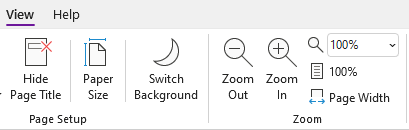
Sayfadaki içeriğin hızla daha büyük veya küçük görünmesini sağlamak için Görünüm şerit sekmesindeki Yakınlaştır grup seçeneklerini klavye kısayollarıyla kullanabilirsiniz.
İpucu
Bilgisayarınızda dokunmatik ekran varsa, iki parmağınızı ekrana koyun ve yakınlaştırmak için parmaklarınızı kaydırarak birbirinden ayırın veya uzaklaştırmak için parmaklarınızı birlikte kaydırın.
Yakınlaştırmak istediğiniz sayfada aşağıdakilerden birini yapın:
- Yakınlaştırmak için Alt+W, E tuşlarına basın. İstediğiniz büyütme düzeyine ulaşana kadar bu adımı yineleyin.
- Uzaklaştırmak için Alt+W, W tuşlarına basın. İstediğiniz küçültme düzeyine ulaşana kadar bu adımı yineleyin.
- Belirli bir yakınlaştırma düzeyi ayarlamak için Alt+W, Q tuşlarına basın, istediğiniz yakınlaştırma yüzdesini yazın (örneğin 150, ve Enter tuşuna basın).
Varsayılan yakınlaştırma düzeyi olan %100'e dönmek için Alt+W, 1 tuşlarına basın.
Ayrıca bkz.
OneNote’ta not defterlerine içerik eklemek için ekran okuyucu kullanma
OneNote’ta not defterlerini paylaşmak ve işbirliği yapmak için ekran okuyucu kullanma
OneNote’ta temel görevleri ekran okuyucu kullanarak gerçekleştirme
Cihazınızı Microsoft 365 ile erişilebilirlik ile çalışması için ayarlayın.
OneNote'ta keşfetmek ve gezinmek için ekran okuyucu kullanma
Engelli müşteriler için teknik destek
Microsoft tüm müşterilerine mümkün olan en iyi deneyimi sunmayı amaçlar. Engellilik durumunuzla veya erişilebilirlikle ilgili sorularınız varsa lütfen teknik yardım için Microsoft Engelli Yanıt Masası ile iletişime geçin. Engelli Yanıt Masası destek ekibi, birçok yaygın yardımcı teknolojinin eğitimini almıştır ve İngilizce, İspanyolca, Fransızca ve Amerikan İşaret Dili’nde yardımcı olabilir. Lütfen bölgenizdeki ekibin iletişim bilgilerini öğrenmek için Microsoft Engelli Yanıt Masası sitesini ziyaret edin.
Kamusal, kurumsal veya ticari bir kullanıcıysanız, lütfen kurumsal Erişilebilirlik için Answer Desk ile iletişime geçin.