
SharePoint'inizi Microsoft 365 sitesinde erişilebilir bir şablon kullanarak oluşturduktan sonra sitenizin erişilebilir kalmasını sağlamak için doğru biçimlendirmeyi, stilleri ve alternatif açıklamaları kullanın.
Not
Microsoft 365'te SharePoint kullanırken tarayıcı olarak Microsoft Edge kullanmanızı öneririz.
Bu konuda
- Metin ekleme ve biçimlendirme
- İçeriğinizin kolayca taranabilmesi için başlıklar ekleme
- Tablo ekleme ve erişilebilir olmasını sağlama
- Erişilebilir köprüler ekleme
Metin ekleme ve biçimlendirme
Microsoft 365 sitesindeki SharePoint'iniz arama çubuğu veBelgeler alanı gibi bazı temel öğeleri zaten içeriyor. Microsoft 365'te bir SharePoint sitesine kendi içeriğinizi eklemek çok kolaydır.
Düzenleme şeridini açmak ve Düzenleme moduna geçmek için düzenlemek istediğiniz sayfada Düzenle'yi seçin.

Var olan bir web bölümüne metin eklemek için odağı bu bölüme yerleştirin ve web için Word yaptığınız gibi Düzenleme şeridinden metni kesin, kopyalayın, ekleyin veya biçimlendirin.
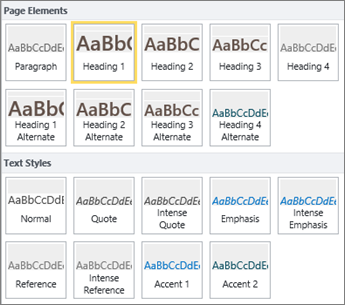
Metninize bir biçim seçmek için Stiller grubunu açın.

Kullanmak istediğiniz stili seçin, odağı düzenleme alanına getirin ve yazmaya başlayın.
Bitirdiğinizde Kaydet’i seçin.

Erişilebilirlik hakkında birkaç not
- Basit yazı tipleri kullanın ve iki veya üçten fazla yazı biçimi kullanmayın.
- Sabit bir yazı tipi boyutu ayarlamayın. Sabit boyut ayarlamak, özellikle de birisi ekranı büyütür veya küçültürse, ekrandaki diğer öğelerle çakışmaya neden olabilir. Örneğin, ekran düzeninde sorun çıkarabilir çünkü metin satırları sütunlarla örtüşebilir veya metin gözden kaybolabilir.
- Mümkünse kalın, italik ve alt çizgi gibi yazı tipi biçimlendirmelerini kullanmaktan kaçının. Bunun yerine Stiller grubundan bir seçenek belirleyin. Stiller grubundaki seçenekler, hem yazı tiplerinin görünümü hem de anlamı hakkında bilgi içerir. Örneğin vurgu italik olarak görünür ve ekran okuyucular italik değerleri göremeyen kişiler için "vurgu" sözcüğünü yüksek sesle okur.
- Alışılmış büyük harf kullanımını tercih edin. Büyük harfle yazılmış uzun bölümlerin okunması zordur. Ayrıca, ekran okuyucular büyük harfleri küçük harflerden farklı okumaz, bu nedenle dinleyici ne demek istediğinizi anlamaz.
İçeriğinize kolayca göz gezdirilebilmesi için başlıklar ekleme
Belgedeki başlıklar, erişilebilirlik açısından önemlidir. Kullanıcılar web içeriğini tarama eğilimindedir ve ancak özel olarak ilginçse içeriği derinlemesine okur. Ayrıca, ekran okuyucuları insanlara taramada yardımcı olmak için başlıkları kullanır. Başlıkların olmaması durumunda, görme engelli kullanıcılar, tüm web sayfasını kelimesi kelimesine dinlemek zorunda kalır.
Düzenleme şeridini açmak ve Düzenleme moduna geçmek için düzenlemek istediğiniz sayfada Düzenle'yi seçin.
Başlık olarak kullanmak istediğiniz metni seçin.
Stiller grubunu açın ve istediğiniz başlık düzeyini seçin.
İpucu
Başlıklar hiyerarşiktir. Başlık 1 stili, belgedeki en önemli stildir ve genellikle en üst başlıktır. Başlık 2, ikinci düzeydir. Başlık 3 alt başlıklar için kullanılabilir ve belgede bu alt başlıklardan önce her zaman Başlık 2 stiline sahip en az bir başlık olur.
Bitirdiğinizde Kaydet’i seçin.
Not
Ekran okuyucusu kullanıcılarının sayfayı kolayca tarayabilmesi için başlıklardan yararlanarak içindekiler tablosu oluşturun.
Tablo ekleme ve erişilebilir olmasını sağlama
Tablolar, sayfadaki bilgileri düzenlemek için mükemmel bir yoldur. Tablolarınızın, sütun başlıkları veya tablo resim yazıları gibi ekran okuyucular için yararlı bağlam sağlayacak şekilde ayarlandığından emin olmak kolaydır.
Düzenleme şeridini açmak ve Düzenleme moduna geçmek için Düzenle'yi seçin.
Odağı, tablonun görünmesini istediğiniz yere getirin.
Ekle sekmesinde, Tablo grubunu açın ve yeni tablonuza eklemek istediğiniz satır ve sütun sayısını seçin. Son kutuya tıkladıktan sonra, belirtilen boyuttaki bir tablo sayfanızda görünür.
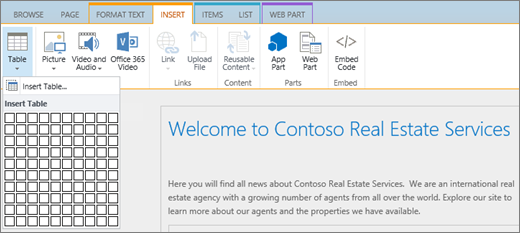
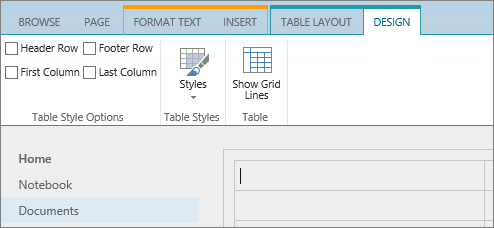
Odağı yeni tablonuzun sol üst satırına getirin ve Tasarımı sekmesini seçin.
Not
Tasarım sekmesi yalnızca imleciniz tablo gibi bir tasarlanabilir bir öğede olduğunda görülebilir.
Üst Bilgi Satırı onay kutusunu seçin.
Not
Tablonuzun daha kolay okunmasını sağlamak için renkli bir çizgi stili kullanın veya kılavuz çizgilerini gösterin. Bu seçeneklerin her ikisi de Tasarım sekmesinde bulunur.
Bitirdiğinizde Kaydet’i seçin.
Tablolar için erişilebilirlik notları
- Her zaman bir üst bilgi satırı belirleyin ve her sütuna etiketler koyun. Uygun olduğunda, bir İlk Sütun da belirleyebilirsiniz.
- Tablo üst bilgileri boş bırakılmamalıdır.
- Resim yazısı olarak kısa bir tablo açıklaması ekleyin.
- Yazı tiplerinde olduğu gibi, sütun genişliği ve satır yüksekliği için mutlak boyutlandırma yerine orantılı boyutlandırma (yüzde) kullanın. Piksel veya nokta değerlerini kullanmayın. Kullanıcılar sitenizi mobil cihaz aracılığıyla görüntülüyorsa veya ayrıntıları daha iyi görmek için sitenizi yakınlaştırıyorsa piksel veya nokta değerleri öğeyi tanımlı boyutta dondurulmuş olarak tutar.
Erişilebilir köprüler ekleme
Düzenleme şeridini açmak ve Düzenleme moduna geçmek için Düzenle'yi seçin.
Odağı, köprünün görünmesini istediğiniz yere getirin.
Köprü Ekle iletişim kutusunu açmak için Ekle sekmesinde Bağlantı ve Adresten'i seçin veya Ctrl+K tuşlarına basın.
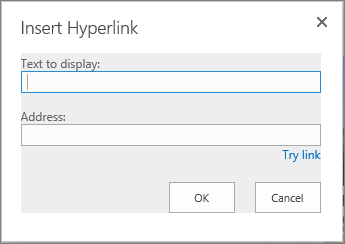
Görüntülenecek metin kutusuna bağlantının hedefini yazın.
İpucu
Bağlantı metni genellikle web sitesinin adı veya sayfanın başlığıdır. Bağlantı görüntüleme metni herhangi bir bağlamda anlamlı olmalı ve hiçbir zaman "Buraya tıklayın" gibi bir şey olmamalıdır.
Adres kutusuna URL'yi yazın veya yapıştırın.
İpucu
Bağlantının istediğiniz gibi çalıştığından emin olmak için Deneme bağlantısı’nı seçin.
İşiniz bittiğinde Tamam’ı seçin.
İlgili bilgiler
SharePoint Online'da erişilebilir siteler oluşturmak için kaynaklar


