Gerçek zamanlı metin (RTT), Microsoft Teams'de kullanıcının "Gönder" tuşuna basmasına gerek kalmadan metnin yazıldığı şekilde karakter karakter ekranda anında görüntülenmesini sağlayan bir erişilebilirlik özelliğidir. Bu, özellikle zamana duyarlı durumlarda daha anlık ve doğal iletişim sağlar. RTT özellikle sözel olmayan, işitme engelli, işitme güçlüğü çeken veya konuşma veya bilişsel engelleri olan katılımcılar için faydalıdır ve sohbet ile diğer arabirimler arasında geçiş yapmaya gerek kalmadan toplantılara ve aramalara tam olarak katılmalarına olanak tanır.
1:1 aramaları ve toplantılarında RTT, Canlı Açıklamalı Alt Yazılar için kullanılan bölmede görünür ve hem konuşulan hem de yazılan girişlerin birlikte görüntülendiği birleşik bir alan oluşturur. Bu, bir katılımcının konuşması ve diğerinin yanıt vermesi gibi karma modalite konuşmalarını destekler. RTT, herkesin konuşmayı takip etmelerini ve toplantılara katılmalarını kolaylaştırır.
Not
Gerçek zamanlı metin (RTT), toplantının dökümü alınıyorsa toplantı transkriptine eklenir.
Bu konuda
RTT'i açma
RTT etkinleştirildiğinde, katılımcılar iletileri gerçek zamanlı olarak yazabilir ve böylece herkes daha hızlı iletişim için yazılırken metni görebilir. Gerçek zamanlı metni açmak için şu adımları izleyin:
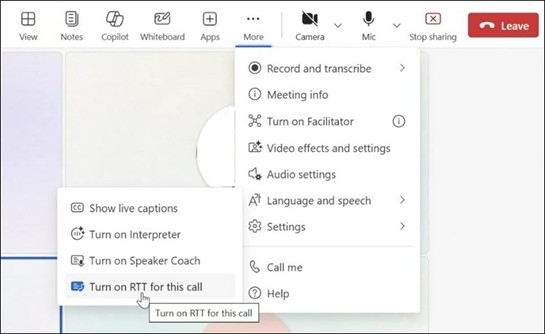
- Bir toplantıda RTT kullanmak için pencerenin üst kısmındaki toplantı denetimlerinize gidin ve Diğer eylemler>Dil ve konuşma'yı seçin.
-
Bu arama için RTT'yi aç düğmesini seçin.
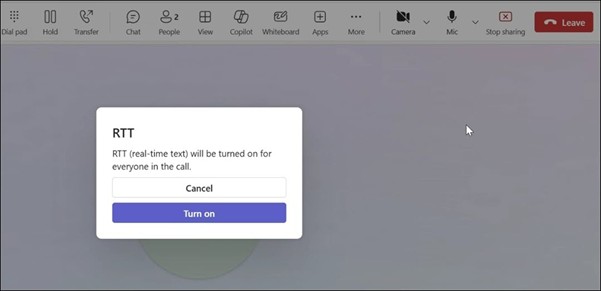
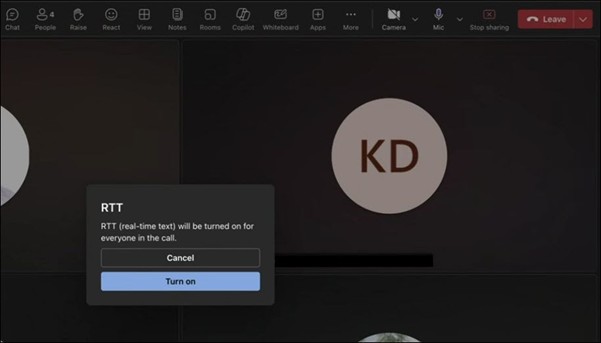
- Özelliği herkes için açtığınızdan emin olmak için toplantı penceresinde bir RTT iletişim kutusu görüntülenir. Devam etmek için Aç'ı seçin. Ardından RTT paneli toplantı penceresinin en altında görüntülenir.
- metin kutusuna iletinizi girin. Siz yazarken, diğer katılımcılar metni görür.
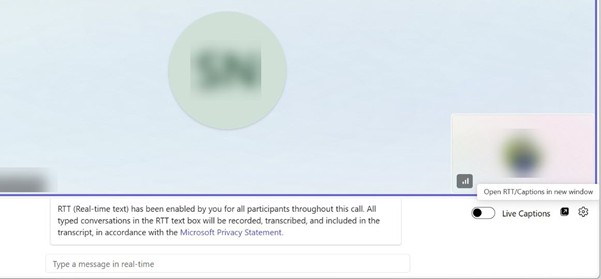
- RTT'yi yeni bir pencerede açmak için toplantı penceresinin sağ alt köşesindeki RtT/Captions in new window düğmesini seçin.
Not
RTT açık olduğunda, "RtT (Gerçek zamanlı metin) bu toplantının tüm süresi boyunca tüm katılımcılar için etkindir" bildirimi alırsınız.
Resim yazısı ayarlarını özelleştirme
RTT panelinde içerik sunumunu özelleştirmek için Resim yazısı ayarları menüsünü kullanın. Daha fazla bilgi için Açıklamalı alt yazıları özelleştirme'ye gidin.
Bu konuda
RTT'i açma
RTT etkinleştirildiğinde, katılımcılar iletileri gerçek zamanlı olarak yazabilir ve böylece herkes daha hızlı iletişim için yazılırken metni görebilir.
Bir toplantıda RTT kullanmak için pencerenin üst kısmındaki toplantı denetimlerinize gidin ve Diğer eylemler>Dil ve konuşma'yı seçin.
Bu arama için RTT'yi aç düğmesini seçin.
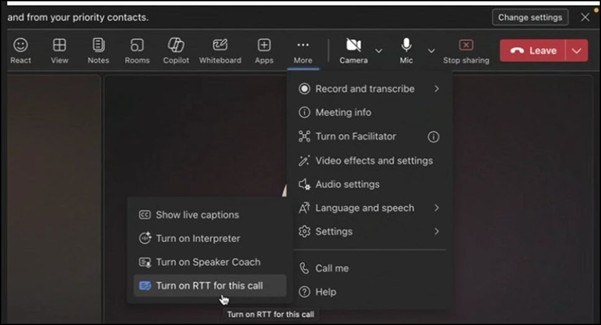
Özelliği herkes için açtığınızdan emin olmak için toplantı penceresinde bir RTT iletişim kutusu görüntülenir. Devam etmek için Aç'ı seçin. Ardından RTT paneli toplantı penceresinin en altında görüntülenir.
metin kutusuna iletinizi girin. Siz yazarken, diğer katılımcılar metni görür.
RTT'yi yeni bir pencerede açmak için toplantı penceresinin sağ alt köşesindeki RtT/Captions in new window düğmesini seçin.
Not
RTT açık olduğunda, "RtT (Gerçek zamanlı metin) bu toplantının tüm süresi boyunca tüm katılımcılar için etkindir" bildirimi alırsınız.
Resim yazısı ayarlarını özelleştirme
RTT panelinde içerik sunumunu özelleştirmek için Resim yazısı ayarları menüsünü kullanın. Ayrıntılı bilgi için Açıklamalı alt yazıları özelleştirme'ye gidin.
RTT'i açma
RTT etkinleştirildiğinde, katılımcılar iletileri gerçek zamanlı olarak yazabilir ve böylece herkes daha hızlı iletişim için yazılırken metni görebilir. Gerçek zamanlı metni açmak için şu adımları izleyin:
Toplantıda RTT kullanmak için ekranın alt kısmındaki toplantı denetimlerinize gidin ve Diğer eylemler>Bu toplantı için RTT'yi aç'ı seçin.
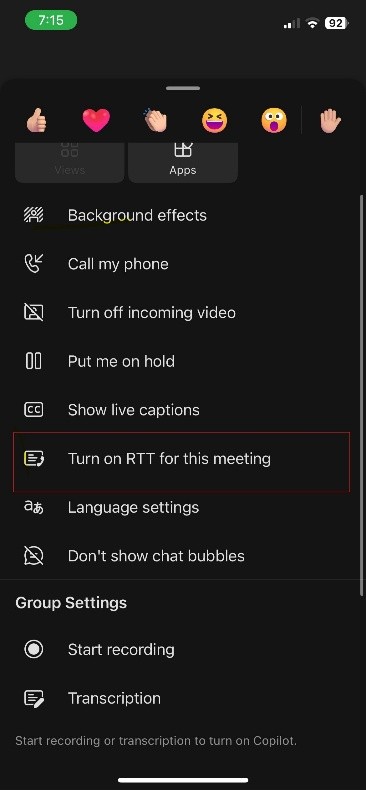
Arama penceresinde, özelliği herkes için açtığınızdan emin olmak için bir RTT iletişim kutusu görüntülenir. Devam etmek için Tamam’ı seçin.
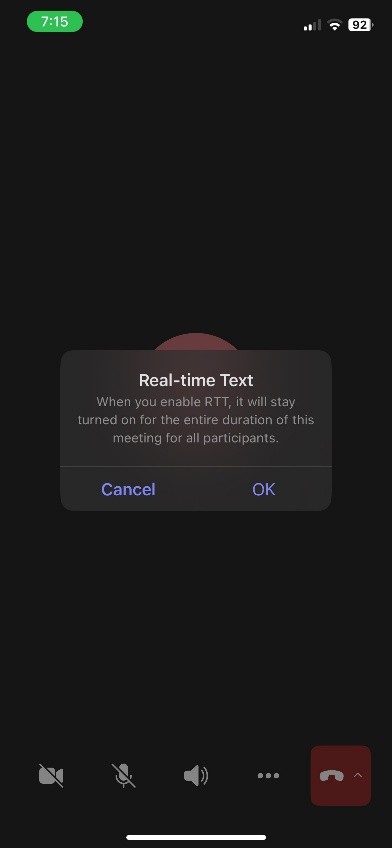
RTT paneli toplantı penceresinde görünür. Siz yazarken, diğer katılımcılar metni görür.
Not
RTT etkinleştirildiğinde, "Gerçek zamanlı metin (RTT) bu toplantının tüm süresi boyunca etkindir ve tüm katılımcılar tarafından görülür" bildirimi alırsınız.
RTT'i açma
RTT etkinleştirildiğinde, katılımcılar iletileri gerçek zamanlı olarak yazabilir ve böylece herkes daha hızlı iletişim için yazılırken metni görebilir. Gerçek zamanlı metni açmak için şu adımları izleyin:
Toplantıda RTT kullanmak için ekranın alt kısmındaki toplantı denetimlerinize gidin ve Diğer eylemler>Bu toplantı için RTT'yi aç'ı seçin.
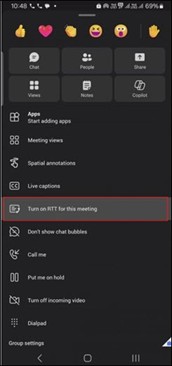
Arama penceresinde, özelliği herkes için açtığınızdan emin olmak için bir RTT iletişim kutusu görüntülenir. Devam etmek için Etkinleştir'i seçin.
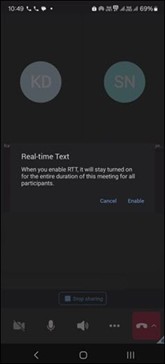
RTT paneli toplantı penceresinde görüntülenir. Siz yazarken, diğer katılımcılar metni görür.
Not
RTT etkinleştirildiğinde, "Gerçek zamanlı metin (RTT) bu toplantının tüm süresi boyunca etkindir ve tüm katılımcılar tarafından görülür" bildirimi alırsınız.
Bu konuda
RTT'i açma
RTT etkinleştirildiğinde, katılımcılar iletileri gerçek zamanlı olarak yazabilir ve böylece herkes daha hızlı iletişim için yazılırken metni görebilir. Gerçek zamanlı metni açmak için şu adımları izleyin:
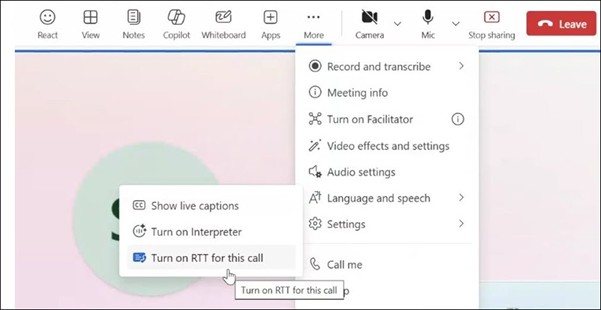
- Bir toplantıda RTT kullanmak için pencerenin üst kısmındaki toplantı denetimlerinize gidin ve Diğer eylemler>Dil ve konuşma'yı seçin.
-
Bu arama için RTT'yi aç düğmesini seçin.
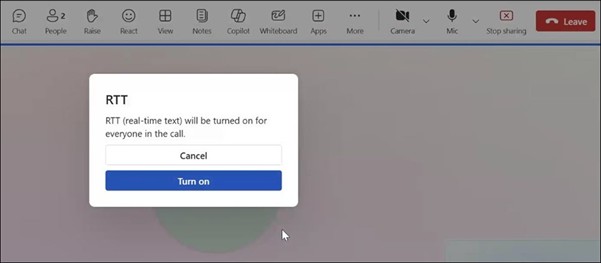
- Özelliği herkes için açtığınızdan emin olmak için toplantı penceresinde bir RTT iletişim kutusu görüntülenir. Devam etmek için Aç'ı seçin. Ardından RTT paneli toplantı penceresinin en altında görüntülenir.
- metin kutusuna iletinizi girin. Siz yazarken, diğer katılımcılar metni görür.
- RTT'yi yeni bir pencerede açmak için toplantı penceresinin sağ alt köşesindeki RtT/Captions in new window düğmesini seçin.
Not
RTT açık olduğunda, "RtT (Gerçek zamanlı metin) bu toplantının tüm süresi boyunca tüm katılımcılar için etkindir" bildirimi alırsınız.
Resim yazısı ayarlarını özelleştirme
RTT panelinde içerik sunumunu özelleştirmek için Resim yazısı ayarları menüsünü kullanın. Daha fazla bilgi için Açıklamalı alt yazıları özelleştirme'ye gidin.
Ayrıca bkz.
Microsoft Teams toplantılarında Açılır açıklamalı alt yazıları kullanma
Microsoft Teams için erişilebilirlik araçları
Microsoft Teams toplantılarında canlı açıklamalı alt yazıları kullanma
