
Fare veya klavye gibi bilgisayarınızla etkileşime girmek için kullandığınız cihazların kullanımını kolaylaştırmanın pek çok yolu vardır.
Fare kullanımını kolaylaştırma
Farenizi sayısal tuş takımı ile denetleme
Bilgisayarınızda Erişilebilirlik ayarlarına gitmek için, Windows logo
 tuşu+U tuşlarına basın veya Başlangıç>Ayarları
 >Erişilebilirlik'i seçin.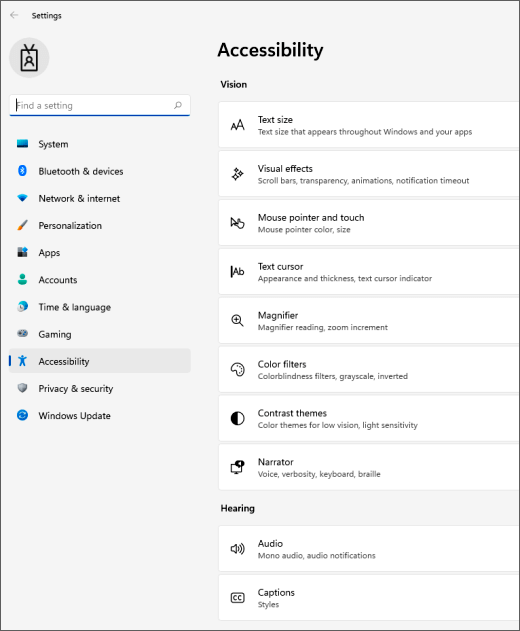
Etkileşim altında, Fare'yi seçin.
Fare tuşları anahtarını açmak veya kapatmak için Ara Çubuğu'na basın.
Farenin birincil düğmesini değiştirme, kaydırma seçeneklerini ayarlama veya işaretçi izlerini görüntüleme
Bilgisayarınızda Ayarlar'ı açmak için Windows logo
tuşu+I tuşlarına basın veya Başlat>Ayarları seçin.Bluetooth & cihazları>Fare'yi seçin.
- Farenin birincil düğmesini değiştirmek için Farenin Birincil düğmesi menüsünü genişletin ve istediğiniz seçeneği belirleyin.
- Kaydırma seçeneklerini ayarlamak için, Kaydırma altında uygun seçenekleri seçin.
- İşaretçinizi hareket ettirdiğinizde ekranda bir iz göstermesini istiyorsanız Ek fare ayarları'nı seçin, İşaretçi Seçenekleri sekmesini seçin ve İşaretçi izlerini görüntüle onay kutusunu işaretleyin.
Fare işaretçinizi kolayca görülebilir hale getirme
Büyüterek veya rengi değiştirerek fare işaretçinizi  kolayca görülebilir hale getirin.
Bilgisayarınızda Erişilebilirlik ayarlarına gitmek için Windows logo
tuşu+U tuşlarına basın veya Başlangıç>Ayarları>Erişilebilirlik'i seçin.Fare işaretçisini seçin ve dokunun.
Fare işaretçisi altında, fare işaretçiniz istediğiniz boyuta gelene kadar Boyut kaydırıcısını ayarlayın.
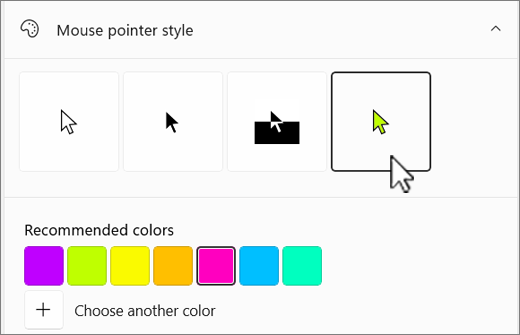
Fare işaretçisi stili'nin altında, fare işaretçinizin rengini beyaz, siyah, ters veya önerilen parlak renklerden herhangi birine değiştirmek için bir seçenek belirleyin. İşaretçi rengini özelleştirmek için Başka bir renk seç öğesini seçin.
Metin imlecinizi kolayca görülebilir hale getirme
Windows 11Windows 11, metin imlecinin kalınlığını değiştirmenize  görünür hale getirmek için renkli bir gösterge eklemenize olanak tanır.
Metin imleci kalınlığını değiştirme
- Bilgisayarınızda Erişilebilirlik ayarlarına gitmek için Windows logo tuşu+U tuşlarına basın veya Başlangıç>Ayarları>Erişilebilirlik'i seçin.
- Metin imleci'ni seçin.
- Metin imleci kalınlığı altında, önizlemedeki kalınlık istediğiniz gibi görünene kadar Metin imleci kalınlığı kaydırıcısını ayarlayın.
Metin imleci göstergesini kullanma
Bilgisayarınızda Erişilebilirlik ayarlarına gitmek için, Windows logo
tuşu+U tuşlarına basın veya Başlangıç>Ayarları>Erişilebilirlik'i seçin.Metin imleci'ni seçin.
Metin imleci göstergesi anahtarını açın.
Boyut önizlemede istediğiniz gibi görünene kadar Boyut kaydırıcısını ayarlayın.
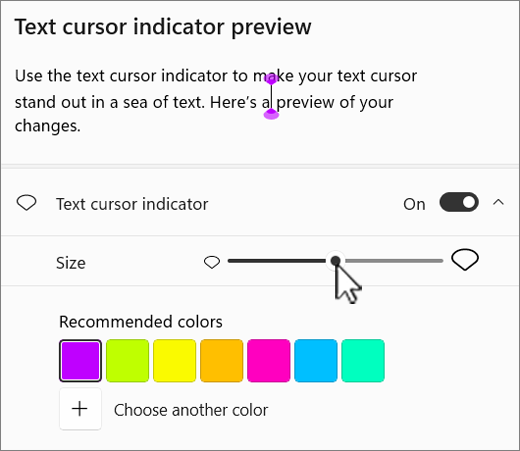
Gösterge rengini değiştirmek için Önerilen renkler menüsünden bir renk seçin veya özel bir renk seçmek için Başka bir renk seç'i seçin.
Klavye kullanımını kolaylaştırma
- Bilgisayarınızda Erişilebilirlik ayarlarına gitmek için, Windows logo tuşu+U tuşlarına basın veya Başlangıç>Ayarları>Erişilebilirlik'i seçin.
- Klavye'yi seçin ve aşağıdaki seçeneklerden bazılarını deneyin:
Fare veya başka bir işaret cihazı (oyun çubuğu gibi) kullanarak tuşları seçmek ya da tek bir anahtarı kullanarak ekrandaki tuşlar arasında geçiş yapmak için Ekran klavyesi anahtarını açın.
Alternatif olarak, ekran klavyesini açmak için Windows logo
tuşu+Ctrl+O tuşlarına basın.Aynı anda iki tuşa basarken sorun yaşıyorsanız Yapışkan tuşlar anahtarını açın. Yapışkan tuşlar, bir seferde bir tuş olmak üzere birden fazla tuş ( Ctrl+, S gibi) kullanan komutlara basmanızı sağlar.
Caps Lock, Num Lock veya Scroll Lock tuşlarına her bastığınızda bir ses çalması için Geçiş tuşları anahtarını açın.
Klavyenin kısa veya yinelenen tuş vuruşlarını yok sayabilmesi için klavyenin hassasiyetini ayarlamak üzere Filtre tuşları anahtarını açın.
Erişim tuşları kullanılabilir olduğunda altını çizmek için, Erişim tuşlarının altını çiz anahtarını açın.
Ekran alıntılamayı açmak amacıyla Prt Scr düğmesini kullanmak için Ekran yakalamayı açmak için Print screen tuşunu kullanın anahtarını açın.
İpucu
Ayrıca, Windows Konuşma Tanıma'yı kullanarak bilgisayarınızı yalnızca sesinizle de kontrol edebilirsiniz. Daha fazla bilgi edinmek için Windows'ta ses tanımayı kullanma bölümüne bakın.


