Bu makalede Windows'ta oturum açma, oturumu kapatma, kilitleme ve kullanıcı hesabı değiştirme eylemleri açıklanmaktadır. Daha fazla bilgi edinmek için aşağıdaki bölümleri genişletin.
Oturum aç
Windows'ta oturum açmak, Windows cihazınıza erişim kazanmak için kimliğinizi doğrulama işlemini ifade eder. Bu işlem, kişisel bilgilerinizin ve ayarlarınızın yetkisiz erişime karşı korunmasına yardımcı olur.
Oturum açtığınızda, Windows Hello ayarladıysanız parmak izi veya yüz tanıma gibi parola, PIN veya biyometrik veriler kullanabilirsiniz.
- Cihazınızı açın. Zaten açıksa oturum açma ekranında olduğunuzdan emin olun.
- İstenirse hesabınızı seçin. Tek kullanıcı sizseniz, hesabınız varsayılan olarak seçilmelidir.
- Bir tane ayarladıysanız parolanızı veya PIN'inizi girin. Microsoft hesabı kullanıyorsanız bu hesabın parolasını kullandığınızdan emin olun.
Windows Hello ayarladıysanız, daha hızlı ve daha güvenli bir oturum açmak için parolanız yerine yüz tanıma, parmak izi veya PIN kullanabilirsiniz.
Kimlik bilgilerinizi girdikten sonra, Windows masaüstünüze erişmek için Enter tuşuna basın veya oturum açma okuna tıklayın.
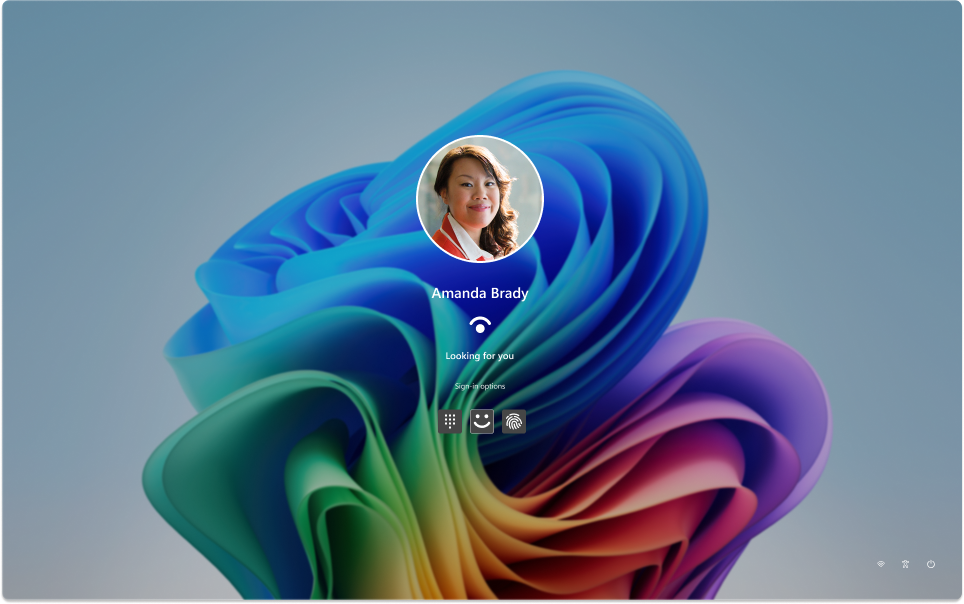
Oturum açarken sorun yaşıyorsanız, oturum açma ekranından parolanızı veya PIN'inizi sıfırlayabilirsiniz. Sıfırlama işlemini başlatmak için Parolamı unuttum veya PIN bağlantılarımı unuttum ifadesini arayın.
- Windows Hello ile ilgili sorunlar için bkz. Windows Hello sorunlarını giderme
- Yerel hesap için Windows yerel hesap parolanızı sıfırlama başlığı altında yer alan yönergeleri izleyin
- PIN'inizle ilgili yardım için bkz. Windows'ta oturum açmadığınızda PIN'inizi sıfırlama
Oturumu kapat
Windows oturumunuzu kapatma işlemi, oturumunuzu kapatma ve hesabınızın cihazda artık etkin olmamasını sağlama işlemidir. Bu, başkalarının kişisel dosyalarınıza, uygulamalarınıza ve ayarlarınıza erişmesini engellediğinden hesabınızın güvenliğini ve gizliliğini korumaya yardımcı olur.
Oturumu kapattığınızda tüm açık uygulamalar kapatılır ve kaydedilmemiş işler kaybolabilir. Oturumu kapatmadan önce çalışmanızı kaydetmek her zaman iyi bir uygulamadır.
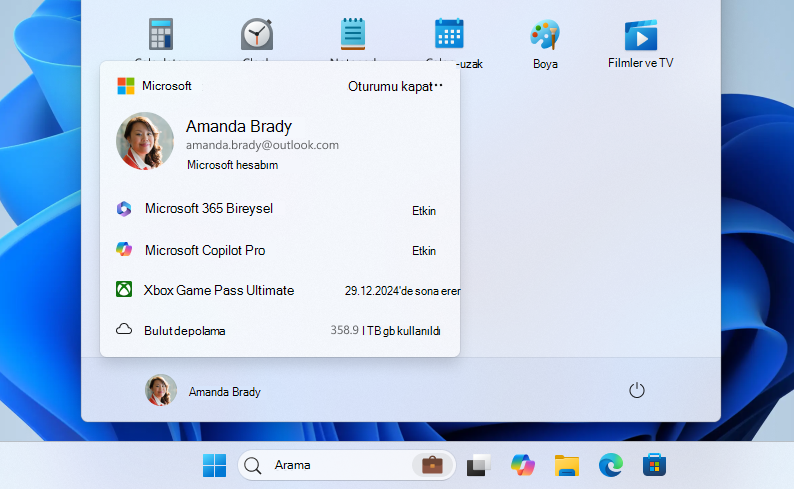
Windows oturumunu kapatmak için  Başlat'ı seçin, kullanıcı resminizi veya Firma
 simgesini ve ardından Oturumu kapat'ı seçin.
Kilitle
Windows cihazınızı kilitlemek, uygulamalarınızı ve dosyalarınızı arka planda açık tutarken cihazınızın güvenliğini hızlı bir şekilde sağlamanızı sağlar. Cihazınızı kilitlediğinizde, cihazınıza erişmeye çalışan herkesin parolanızı, PIN'inizi girmesi veya Windows Hello ayarladıysanız biyometrik kimlik doğrulamasını kullanması gerekir. Cihazınızdan uzaklaşmanız gerekiyorsa ancak üzerinde çalıştığınız her şeyi kapatmak istemiyorsanız bu yararlı olur.
Windows cihazınızı kilitlemek için şunları yapabilirsiniz:
- Klavyenizde Windows tuşu
+ L tuşuna basın
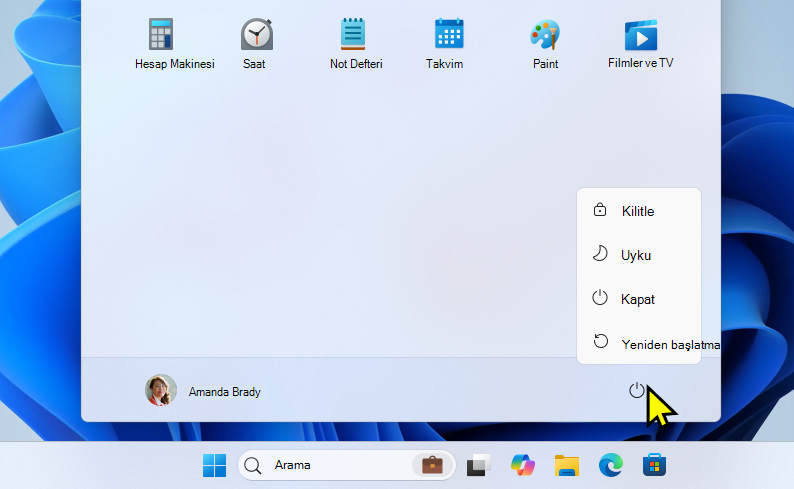
- Alternatif olarakBaşlat'ı seçin, power
 simgesini ve ardından Kilitle'yi seçin
Not
Windows 11'nin önceki sürümlerinde, Hesap menüsünün altında Kilit eylemi gösterildi.
Kullanıcı değiştirme
Windows'ta kullanıcı hesapları arasında geçiş yaptığınızda, herhangi bir uygulamayı kapatmadan veya geçerli oturumu sonlandırmadan aynı cihazdaki farklı kullanıcı hesapları arasında geçiş yapabilirsiniz. Bu, birden çok kullanıcının iş akışını kesintiye uğratmadan kendi hesaplarına ve çalışma alanlarına hızlı bir şekilde erişmesine olanak tanır. Bir cihaz birkaç kişi arasında paylaşılıyorsa özellikle yararlıdır.
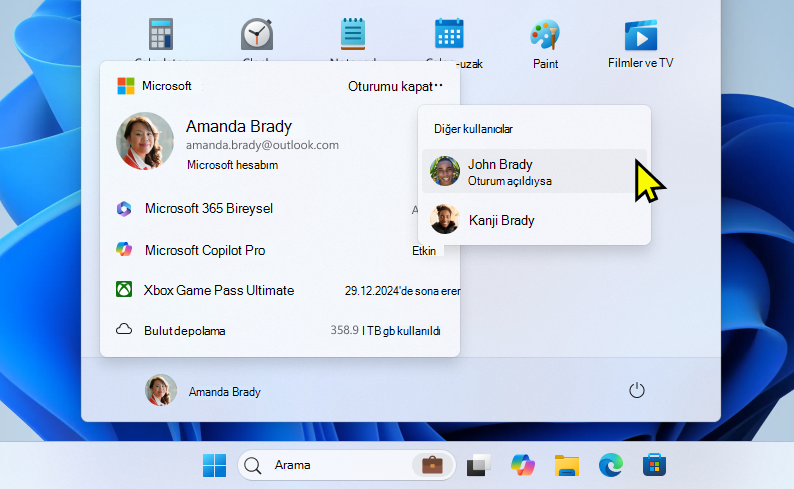
Kullanıcı arasında geçiş yapmak için Başlat'ı seçin, kullanıcı resminizi veya Firma simgesini ve  'i seçin. Ardından, geçiş yapmak istediğiniz kullanıcı hesabını seçin.
Not
bir kuruluş tarafından yönetilen cihazlarda ek Kullanıcı değiştir seçeneğiniz vardır.