
Word, Excel veya başka bir Office uygulamasını açtığınızda Microsoft 365 aboneliğinizi satın almak, yenilemek veya yeniden etkinleştirmek için bir bildirim görürseniz, Office'i kullanmaya devam etmek için işlem yapmanız gerekir.
Bildirimler nasıl durdurulur
Adımları görmek için aşağıdan bir hata iletisi seçin
"Aboneliğinizi yenileyin" veya "Abonelik süresi doldu"
Bildirim nasıl görünür?
Uygulamanın üst kısmı boyunca aşağıdaki sarı renkli uyarı çubuklarından biri gösterilebilir:
 --veya--
 neden olur?
Microsoft 365 aboneliğinizin süresi dolmak üzere veya süresi doldu. Office'i kullanmaya devam etmek için Microsoft 365 aboneliğinizi yenilemeniz gerekir.
Bu nasıl kapatılır?
Aşağıdakilerden birini yaparak Microsoft 365 aboneliğinizi yenileyin:
- Sarı uyarı çubuğunda ABONELİĞİNİZİ YENİLEYİN uyarısını görüyorsanız, Satın Al'ı seçin ve aboneliğinizi çevrimiçi yenileme adımlarını izleyin.
- Sarı uyarı çubuğunda ABONELİK SÜRESİ DOLDU uyarısını görüyorsanız, Office'i çevrimiçi yenilemek için Yeniden Etkinleştir'i ve sonra da Satın Al'ı seçin. Bir satıcıdan yeni, kullanılmayan bir Microsoft 365 ürün anahtarı satın aldıysanız Anahtarı Girin'i seçin.
Aboneliğinizi yeniledikten sonra, yenileme iletisini kaldırmak için tüm Office uygulamalarını kapatın. Aboneliğinizi yenilerken yardım gerekiyorsa, bkz. Microsoft 365 Ev’i yenileme.
"ÜRÜN BİlDİrİmİ <Uygulaması> etkinleştirilmedi. Uygulamayı> kesintisiz kullanmaya <devam etmek için son kullanma tarihinden> önce <etkinleştirin"
Bildirim nasıl görünür?
Uygulamanın üst kısmı boyunca bu iletiyi içeren sarı veya kırmızı bir uyarı çubuğu görebilirsiniz. Ayrıca Office'i deneme, satın alma veya ürün anahtarını kullanarak etkinleştirme seçeneklerinin bulunduğu Haydi başlayalım ekranını da görebilirsiniz.
Bu durum neden ortaya çıkar?
Office yeni cihazınıza önceden yüklenmişse, kullanmaya devam etmek için bir Microsoft 365 Aile deneme sürümü başlatmanız veya Office'i satın almanız gerekir.
Microsoft 365'i kapatma ve kullanmaya devam etme
Yeni cihazınızda Office'i etkinleştirme işleminde yardım için bkz. Office'i Etkinleştirme.
"BİLDİRİM Office ürününüz etkin olmadığından özelliklerin çoğu devre dışı bırakıldı. Ücretsiz olarak kullanmak için Web sürümünde oturum açın ve kullanın."
Bildirim nasıl görünür?
Uygulamanın üst kısmı boyunca bu iletiyi içeren sarı veya kırmızı bir uyarı çubuğu görebilirsiniz. Ayrıca Office'i deneme, satın alma veya ürün anahtarını kullanarak etkinleştirme seçeneklerinin bulunduğu Haydi başlayalım ekranını da görebilirsiniz.
Bu durum neden ortaya çıkar?
Office yeni cihazınıza önceden yüklenmişse, kullanmaya devam etmek için bir Microsoft 365 Aile deneme sürümü başlatmanız veya Office'i satın almanız gerekir. Office’i satın almak istemiyorsanız, Office’i tarayıcınızda web üzerinde kullanmak için Office.com’da ücretsiz kullan’ı seçebilirsiniz.
Microsoft 365'i kapatma ve kullanmaya devam etme
Yeni cihazınızda Office'i etkinleştirme işleminde yardım içinOffice'i Etkinleştirme bölümü'ne bakınız.
"Ürün devre dışı bırakıldı"
Bildirim nasıl görünür?
Uygulamanın üst kısmı boyunca sarı renkli bir uyarı çubuğu gösterilebilir:
 Şuna benzer bir iletişim kutusu da görebilirsiniz:
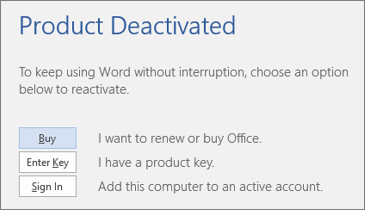
Bilgisayarınızda Office yüklemesinin oturumu kapatılmış veya Microsoft 365 yüklemesini devre dışı bırakma yönergeleri kullanılarak Office yüklemesi devre dışı bırakılmış. Bu genellikle başka bir Office cihazında (Microsoft 365 Aile) oturum açmanıza veya office yüklemesini (İş için Microsoft 365) boşaltmanıza olanak sağlamak için yapılır.
Microsoft 365'i kapatma ve kullanmaya devam etme
Oturum aç'ı seçin ve Microsoft 365 hesabınızı girin. Bu, Office'i etkinleştirir. Oturum açma sınırınıza (Microsoft 365 Aile) ulaştıysanız veya office yüklemesi kalmadıysa (İş için Microsoft 365), Microsoft 365 yüklemesini devre dışı bırakma'daki adımları kullanarak başka bir Office yüklemesinin oturumunu kapatabilir veya devre dışı bırakabilirsiniz.
"Abonelik Doğrulanamadı"
Bildirim nasıl görünür?
Uygulamanın üst kısmı boyunca sarı renkli bir uyarı çubuğu gösterilebilir:
 Şuna benzer bir iletişim kutusu da görebilirsiniz:

Office'i kullanmak için sürekli çevrimiçi olmanız gerekmese de, Office'in aboneliğinizin hala etkin olduğunu doğrulayabilmesi için arada sırada İnternet'e bağlanmalısınız. Office uzun süre (çoğunlukla 30 gün kadar) aboneliğinizin durumunu denetleyemezse, Abonelik Doğrulanamadı iletisini görürsünüz ve sonunda Office sınırlı işlevsellik moduna girer.
Bu nasıl kapatılır?
İnternet'e yeniden bağlanın ve Yeniden Dene'yi seçin.
"HESAP BİlDİrİmİ veya GÜNCELLEŞTIRME GEREKLİ: Microsoft 365 aboneliğinizde bekleyen bir değişiklik var"
Bildirim nasıl görünür?
Uygulamanın üst kısmı boyunca aşağıdaki iletilerden birini içeren sarı renkli bir uyarı çubuğu görebilirsiniz:
"HESAP BİLDİRİMİ. Microsoft 365 aboneliğinizde bekleyen bir değişiklik var. Uygulamalarınızı kesinti olmadan kullanmaya devam etmek için lütfen hemen oturum açın."
"GÜNCELLEŞTİRME GEREKİYOR. Microsoft 365 aboneliğinizde bekleyen bir değişiklik var. Uygulamalarınızı kullanmaya devam etmek için lütfen değişikliği hemen uygulayın."
Bu durum neden ortaya çıkar?
Kuruluşunuz farklı bir İş için Microsoft 365 planına geçti ve yeni planınızla birlikte gelen Office sürümünü yüklemeniz gerekiyor. Office 2016 kullanıyorsanız, doğrudan Office'i güncelleştirebilirsiniz.
Bu nasıl kapatılır?
Office'i yeniden yüklemek veya güncelleştirmek için Microsoft 365 planlarına geçişten sonra Office’te “Hesap Bildirimi” görünüyor makalesinde verilen adımları izleyin.
"HESAP BİLDİRİMİ. Microsoft 365 aboneliğinizle ilgili bir sorunla karşılaştık ve sorunu çözmek için yardımınıza ihtiyacımız var. "
Bildirim nasıl görünür?
Uygulamanın üst kısmı boyunca aşağıdaki iletiyi içeren sarı renkli bir uyarı çubuğu görebilirsiniz:
"HESAP BİLDİRİMİ. Microsoft 365 aboneliğinizle ilgili bir sorunla karşılaştık ve sorunu çözmek için yardımınıza ihtiyacımız var."
Bu durum neden ortaya çıkar?
Bu ileti genellikle Microsoft 365 aboneliği ödemenizle ilgili bir sorun tarafından tetikleniyor. Örneğin, kredi kartının süresi dolduğu veya kart iptal edildiği için ödemeniz reddedilirse, aboneliğinizin süresi dolabilir veya aboneliğiniz askıya alınabilir.
Bu sorunu düzeltme konusunda yardım için bkz. Office hatası "Hesap Bildirimi: Microsoft 365 aboneliğinizle ilgili bir sorunla karşılaştık".
"Lisanssız Ürün" veya başka bir etkinleştirme hatası
Bildirim nasıl görünür?
 Bu iletiyi çeşitli nedenlerle alıyor olabilirsiniz.
Lisanssız ürün veya başka bir hata iletisi görüyorsanız, Office'te Lisanssız Ürün ve etkinleştirme hataları konusunda verilen sorun giderme adımlarını deneyin.
Bu iletiyi çeşitli nedenlerle alıyor olabilirsiniz.
Lisanssız ürün veya başka bir hata iletisi görüyorsanız, Office'te Lisanssız Ürün ve etkinleştirme hataları konusunda verilen sorun giderme adımlarını deneyin.
Hiçbir şey yapmazsanız ne olur?
Bildirimi yanıtlamazsanız, sonunda Office sınırlı işlevsellik modunda çalışmaya başlar ve Lisanssız Ürün bildirimleri gösterilir. Belgelerinizi açabilir ve yazdırabilirsiniz, ancak düzenleyemez veya yeni belge oluşturamazsınız.
İpucu
Bu arada, web tarayıcınızda Office Online'ı ücretsiz kullanabilirsiniz. Ücretsiz sürüme erişmek için Office.com gidin.
Microsoft 365'i yeniledikten veya satın aldıktan sonra hala bildirim alıyorsanız
Perakende satış mağazasından fiziksel bir kutu veya kart satın aldıysanız, yine ürün anahtarınızı girmeniz gerekebilir. Ücretini ödemiş olsanız bile, kutu veya kart üzerindeki ürün anahtarını girene veya e-posta faturanızdaki bağlantıyı izleyene kadar aboneliğiniz gerçekten başlatılmaz. Microsoft 365 aboneliğinizi yenilemek için ürün anahtarı kullanma konusunda yardım için bkz. Ev için Microsoft 365 yenileme .
Desteği aramadan önce çevrimiçi ortamda yenileme durumunuzu denetleyin. Aboneliğinizin başarıyla yenilendiğinden emin olmak için aboneliğinizin süresinin ne zaman dolduğunu öğrenin. Son kullanma tarihi doğru görünmüyorsa Microsoft Desteği başvurun.
Hala yardım gerekiyor mu? Desteğe başvurun.
Microsoft 365 Aile veya Kişisel için desteğe başvurun.
İş yerinizde veya okulunuzda Microsoft 365 kullanıyorsanız Microsoft 365 yöneticinize veya BT departmanınıza ulaşın.
İpucu
Bu arada, web tarayıcınızda Office Online'ı ücretsiz kullanabilirsiniz. Ücretsiz sürüme erişmek için Office.com gidin.