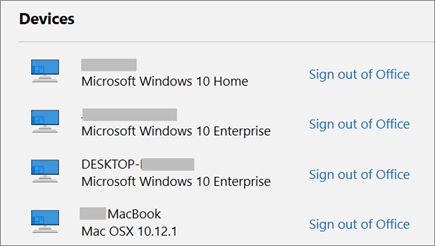
Microsoft 365 veya Office uygulamalarınızın oturumunu kapatmak, uygulamanın OneDrive gibi hizmetlerle bağlantısını kesmenize, ayarlarınızı kaldırmanıza ve sık kullanılan belgeler listesini temizlemenize olanak tanır. Herhangi bir Microsoft 365 veya Office uygulamasının içinden Microsoft 365 veya Office oturumunu kapatabilirsiniz. Microsoft 365 veya Office oturumunu uzaktan kapatmak için bir web tarayıcısı da kullanabilirsiniz .
Not
- Microsoft 365 kullanıyorsanız Office'in etkin kalması için oturumunuzu açık bırakmalısınız. Oturumunuzu kapatırsanız, Office yeniden oturum açmanızı ister. Daha fazla bilgi edinmek için bkz. Office oturumunuzu kapattığınızda ne olur?.
- Office uygulamasında oturumu kapatmak, bilgisayarınızdaki veya mobil cihazınızdaki OneDrive eşitleme uygulamasını etkilemez. OneDrive oturumunu kapatmak için OneDrive'da hesap kaldırma makalesini okuyun.
PC için Microsoft 365 veya Office'ten
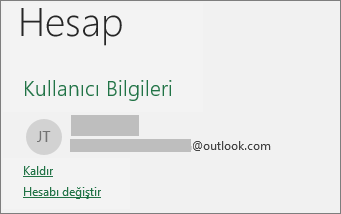
- Herhangi bir Microsoft 365 veya Office uygulamasında Dosya>Hesabı'na (veya Outlook'ta Office Hesabı ) >gidin Oturumu kapatın.
- Tüm Microsoft 365 veya Office uygulamalarını kapatın.
Microsoft 365'ten veya Office for MacOffice Mac
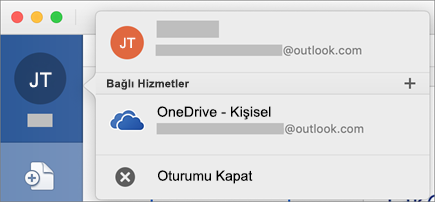
- Herhangi bir Microsoft 365 veya Office uygulamasında üstteki menüden Microsoft 365 veya Office uygulamasının adını seçin.
- Oturumu Kapat’ı seçin.
- Tüm Microsoft 365 veya Office uygulamalarından çıkın.
Microsoft 365 veya Office Online'da
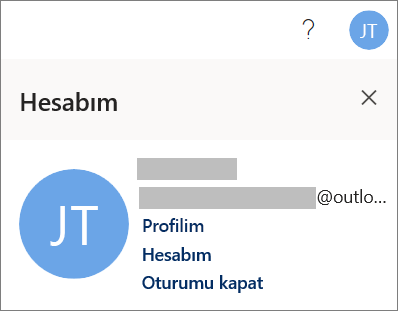
- Resminizi veya adınızın baş harflerini seçin.
- Oturumu Kapat’ı seçin.
Microsoft 365 veya Office mobil uygulamalarında
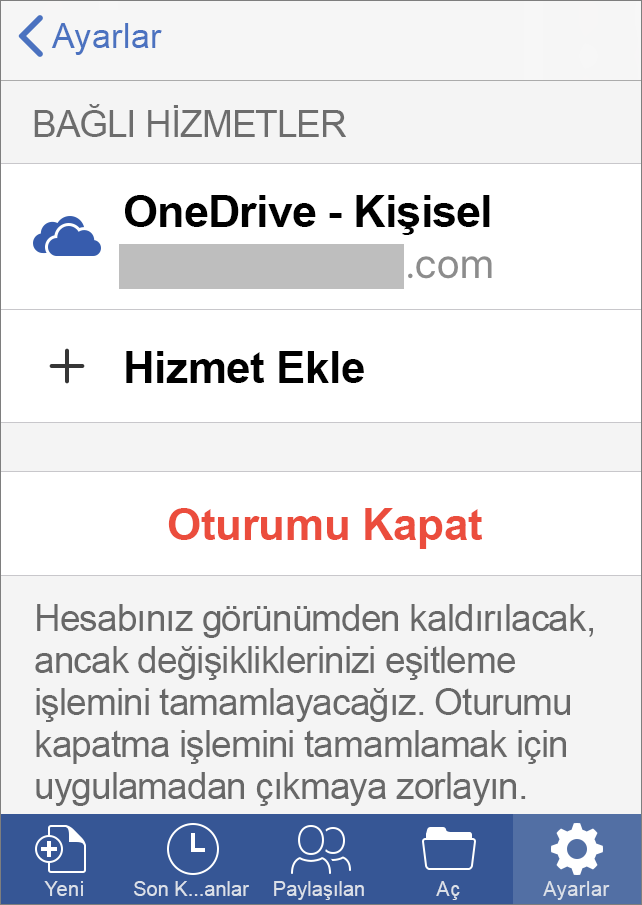
iPhone ve iPad'ler için:
- Herhangi bir Microsoft 365 veya Office uygulamasında Hesap'a> dokunun ve kullandığınız hesaba dokunun.
- Onaylamak için Oturumu Kapat,>Oturumu Kapat'a tekrar dokunun.
- Tüm Microsoft 365 veya Office uygulamalarını kapatın.
Android veya Chromebook'lar için:
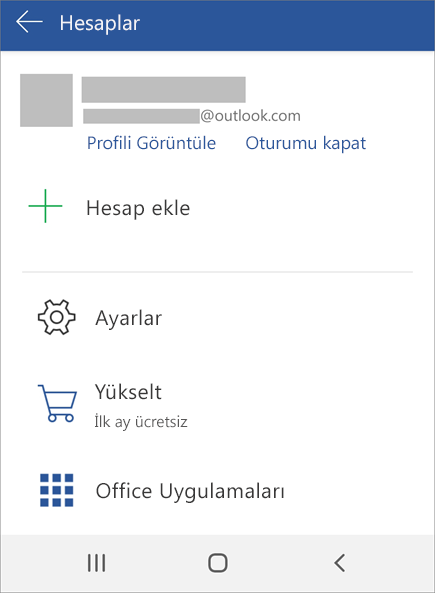
- Herhangi bir Microsoft 365 veya Office uygulamasında En Son ekranındaki kişi simgesine dokunun.
- Adınıza dokunun (Profili Görüntüle’ye dokunmayın).
- Onaylamak için Oturumu Kapat,>Oturumu Kapat'a tekrar dokunun.
- Tüm Microsoft 365 veya Office uygulamalarını kapatın.
Tüm web tarayıcılarından
Oturum açtığınız PC veya Mac bilgisayara erişiminiz yoksa web tarayıcısıyla uzaktan oturumu kapatabilirsiniz. Microsoft 365 veya Office'in oturumu kapattığınızı algılaması 72 saate kadar sürebilir.
- Herhangi bir cihazdan Microsoft hesabınızın Yüklemeler sayfasına gidin ve istenirse Microsoft hesabınızı kullanarak oturum açın.
- Cihazlar altında, Microsoft 365 veya Office oturumunu kapatmak istediğiniz cihazı bulun.
- Microsoft 365 veya Office oturumunu kapat'ı seçin.