Android, iPhone, Mac ve Windows cihazlarınızı Microsoft DefenderMicrosoft Defender'ı yükleyerek tehditlerden koruyun. İndirme Microsoft DefenderMicrosoft Defender cihazlarınıza ya aşağıdakileri yaparak:
Kişi başına en az beş cihaza Microsoft Defender yüklemenizi öneririz.
Google Play Store'da Microsoft Defender'e gitmek için Android cihazınızda https://aka.ms/AndroidDefender açın (veya aşağıdaki QR kodunu tarayın).
Not
Cihazınızda hem Kişisel Profil hem de İş Profili varsa uygulamayı Kişisel Profil'e yüklemeniz gerekir.

Play Store sayfasındaki adımlarını izleyin.
Yükledikten sonra kişisel Microsoft hesabıyla (örneğin @outlook.com, , @hotmail.com, veya @live.com) Microsoft 365 aboneliğinizle ilişkili olan) oturum açın.
Android'de Microsoft Defender ilk kez oturum açtığınızda, web korumasını ayarlamayla başlayan birkaç kolay adımda size yol göstereceğiz. Bu işlem sırasında sizden Defender'a iki şey yapma izni vermenizi isteyeceğiz: arka planda çalıştırma ve Erişilebilirlik Hizmeti'ni kullanma.
Arka planda çalıştır
Sadece bazen çalışan bir güvenlik aracı neredeyse o kadar etkili değildir. Microsoft Defender her zaman arkanızı kollamasını ve sizi beklemediğiniz kötü amaçlı sitelerden korumasını istiyorsunuz. Bunu yapmak için Defender'ın arka planda çalışması için izne ihtiyacı vardır.
Erişilebilirlik hizmeti
Gittiğiniz sitenin tehlikeli olarak bilinmediğinden emin olmak için Defender'ın adresi görebilmesi gerekir. Android'de bunu yapmak için, adresi tarayıcınızdan neredeyse tam anlamıyla okumak üzere Erişilebilirlik Hizmeti'ni kullanıyoruz.
Önemli
Bir kerede yalnızca bir uygulama Erişilebilirlik Hizmeti'ni kullanma iznine sahip olabilir. Bu izni farklı bir uygulamaya verirseniz Defender'da web koruması kapatılır.
Web korumasını ayarladıktan sonra kötü amaçlı yazılımdan korumayı da kurarız. Bunu yapmak için birkaç izin daha istememiz gerekiyor.
Cihaz depolama alanına erişme
Microsoft DefenderMicrosoft Defender, olası tehditlere karşı izlemek için cihazınızdaki uygulamaları ve dosyaları tarar. Bunu yapmak için, söz konusu dosyalara erişebilmesi gerekir. Bu izni yalnızca kötü amaçlı uygulamaları aramak için kullanırız ve bu işlem tamamen cihazınızda gerçekleşir. Uygulamalarınız veya dosyalarınız hakkında Microsoft'a hiçbir bilgi gönderilmez.
Bildirim gönderme
Bir tehditle karşılaştığımızda Microsoft Defender'in size haber vermesini istiyorsanız cihazınızda size bildirim göndermemize izin vermeniz gerekir.
Arka planda çalıştır
Not
Web koruması için Microsoft Defender arka planda çalışmasına zaten izin verdiyseniz bu izniniz tekrar istenmez.
Cihazınızı korumak tam zamanlı bir iştir, ancak cihazınızı kısa mesaj, oyun, iş ve eğlence gibi başka şeyler için kullanmak isteyebilirsiniz. Microsoft Defender arka planda çalışmasına izin vererek sizi her zaman güvende tutmamıza yardımcı olmamıza izin vermiş olursunuz.
Bir tarama ile bitirelim
Son olarak, Microsoft Defender, cihazınızda zaten tehdit olup olmadığını görmek için cihazınızda bir ilk tarama yapacaktır. Bu tarama genellikle yalnızca bir veya iki dakika sürer.
Bu ilk taramada herhangi bir tehdit bulunursa, Microsoft Defender sizi bilgilendirir ve bunları kaldırmanıza yardımcı olur.
- Apple App Store Microsoft Defender'a gitmek ve yükleme adımlarını izlemek için iOS cihazınızda https://aka.ms/iosDefender açın (veya aşağıdaki QR kodunu tarayın).

- Yükledikten sonra kişisel Microsoft hesabıyla (örneğin @outlook.com, , @hotmail.com, veya @live.com) Microsoft 365 aboneliğinizle ilişkili olan) oturum açın.
iOS'ta Microsoft Defender'te ilk kez oturum açtığınızda, web korumasını ayarlamaya yönelik birkaç kolay adımda size yol göstereceğiz. Bu işlem sırasında sizden Defender'a iki şey yapması için izin vermenizi isteyeceğiz: yerel bir sanal özel ağ (VPN) kurma ve bildirimlere izin verme.
Yerel bir VPN mi?
iOS'taki yerleşik güvenlik ayarları nedeniyle, web tarayıcısında açılanlar da dahil olmak üzere diğer uygulamalar bir uygulamanın açmaya çalıştığı adresi (URL) göremez. Gittiğiniz sitenin tehlikeli olarak bilinmediğinden emin olmak için, Defender'ın adresi görebilmesi gerekir.
Bunu yapmak için yerel bir VPN kurduk. Cihazınızdan asla ayrılmadığı için yerel VPN olarak adlandırılır; bu sadece tarayıcınız ile cihazınızda çalışan Microsoft Defender arasındaki bağlantıdır.
Bir bağlantıya tıkladığınızda, tarayıcı o yerel VPN üzerinden gideceğiniz adresi Defender'a gönderir. Defender adresi kontrol eder ve ardından (iyi olduğunu varsayarak) tarayıcının bu siteyi açmasına izin verir. Her şey o kadar hızlı oluyor ki fark etmeyeceksiniz bile.
Bildirimlere izin ver
Sitenin kötü amaçlı olduğu tespit edilirse, bildirimlerin geldiği yer burasıdır. Siteye erişimi engelliyoruz, ancak iOS, tarayıcıdaki sorun hakkında sizi bilgilendirmemize izin vermiyor, bunun yerine size gitmeye çalıştığınız sitenin tehlikeli olduğunu bildiren bir bildirim gönderiyoruz. Bu bildirimden tarayıcı sekmesini kapatabilir ve güvende kalabilirsiniz. Öte yandan, sitenin güvenli olduğundan tamamen eminseniz, yine de siteye devam etmeyi seçebilirsiniz.
Önemli
Bildirimlere izin vermemeyi seçebilirsiniz ve web koruması çalışmaya devam eder, ancak gitmeye çalıştığınız siteyi engelleyenin Defender olduğuna dair bildirim almazsınız.
Microsoft 365 uygulamalarını Windows cihazınıza yüklediğinizde, diğer uygulamalarla birlikte Microsoft Defender uygulaması da sizin için otomatik olarak yüklenir. Microsoft 365 uygulamalarını Defender piyasaya sürülmeden önce yüklediyseniz ve hala etkin bir Microsoft 365 Aile veya Kişisel aboneliğiniz varsa, Defender uygulaması bir güncelleştirmenin parçası olarak Windows cihazınıza otomatik olarak eklenmiştir.
Önemli
Yüklü olsa bile, uygulamada oturum açana kadar Microsoft Defender etkinleştirilmez.
Başlat menüsünden başlatmanız (veya aşağıdaki düğmeye tıklamanız) ve Microsoft 365 için kullandığınız kişisel Microsoft hesabıyla oturum açmanız yeterlidir.
Windows cihazınız çoklu oturum açma (SSO) için ayarlandıysa, Microsoft DefenderMicrosoft Defender uygulaması, uygulamayı her kullandığınızda kullanıcı adınızı ve parolanızı girmenize gerek kalmadan oturumunuzu açar. Ayrıca Microsoft Defender uygulaması, birincil antivirüsünüz Microsoft Defender virüsten koruma ise uygulamayı başlatmanıza gerek kalmadan oturumunuzu açar. Windows'ta oturum açmak için kullandığınız Microsoft hesabının veya iş veya okul hesabının cihazınızdaki diğer uygulamalarda oturum açmak için nasıl kullanılabileceği hakkında daha fazla bilgi edinin aka.ms/sso-info. SSO'yu önlemek için Microsoft DefenderMicrosoft Defender uygulamasında oturumu kapatın veya kaldırın.
Şu anda etkin bir Microsoft 365 aboneliğiniz yoksa
- Microsoft Store'da Microsoft Defender'a gitmek için https://aka.ms/WindowsDefender açın ve Yükle'yi seçin.
- Yükledikten sonra kişisel Microsoft hesabıyla (, @outlook.com@hotmail.com, veya @live.com)gibi) oturum açın.
Defender'ı kaldırmak için
Başlat menünüzde Microsoft Defender bulun, sağ tıklayın ve Kaldır'ı seçin.
Uygulamayı kaldırırsanız, otomatik olarak yeniden yüklenmez.
https://aka.ms/WindowsDefender gidip Yükle'yi seçerek el ile yeniden yükleyebilirsiniz.
Not
Mac'te Microsoft Defender için macOS 10.14 veya üstü gerekir.
-
WDAV'yi indirmek için cihazınızda https://aka.ms/MacDefender açın. PKG yükleme dosyası.
- WDAV paket dosyasını Mac'inizde açın ve kurulum adımlarını izleyin.
- Yükledikten sonra kişisel Microsoft hesabıyla (örneğin @outlook.com, , @hotmail.com, veya @live.com) Microsoft 365 aboneliğinizle ilişkili olan) oturum açın.
Mac'te Microsoft Defender ilk kez oturum açtığınızda, cihazınızda kötü amaçlı yazılımdan korumayı ayarlamanız için birkaç kolay adımda size yol göstereceğiz.
Bu işlem sırasında, sizi koruyabilmesi için Microsoft Defender birkaç izin vermeniz gerekir.
Sistem erişimi
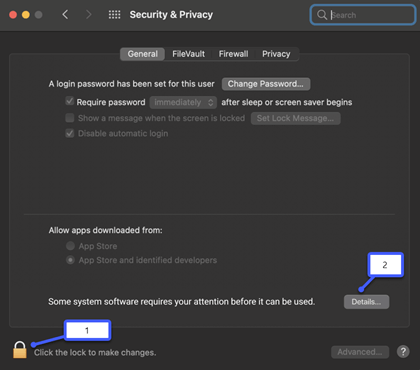
Başlangıç olarak Güvenlik ayarlarını açmanızı ve ardından şu adımları izlemenizi öneririz:
1. Değişiklik yapabilmek için sol alttaki asma kilidi seçin. Parolanızı veya başka bir kimlik doğrulamasını girmeniz istenir.
2. Bazı sistem yazılımları kullanılmadan önce ilgilenmeniz gerektiğini belirten bir istem görmeniz gerekir. Ayrıntılar düğmesini seçin.
3.
TMicrosoft DefenderMicrosoft Defender ve Microsoft DefenderMicrosoft Defender Uzantısı'nı seçmenizi isteyen bir iletişim kutusu görürseniz ikisini de ve ardından Tamam'ı seçin.
Not
macOS Catalina (10.15) kullanıyorsanız, Ayrıntılar yerine yalnızca İzin Ver düğmesini görebilirsiniz.
Bu işlem tamamlandıktan sonra daha fazla değişiklik yapılmasını önlemek için asma kilidi yeniden seçin.
Access dosyaları
Ardından, dosyalarınıza erişmek için izne ihtiyacımız olacak. Microsoft DefenderMicrosoft Defender, tehditlere karşı uygulamaları ve dosyaları tarar ve bunu yalnızca dosyalara erişim izni varsa yapabilir.
Gizlilik Ayarlarını Aç'ı seçmenizi ve ardından şu adımları izlemenizi isteyeceğiz:
1.
Tam Disk Erişimi'ni seçin.
2.
Microsoft Defender ve (görüyorsanız) Microsoft Defender Uzantı'yı seçin.
Bir tarama ile bitirelim
Son olarak, Microsoft Defender, cihazınızda herhangi bir tehdit olup olmadığını görmek için cihazınızda bir ilk tarama yapacaktır. Bu tarama, cihazınızın hızına ve sahip olduğunuz uygulamalara bağlı olarak biraz zaman alabilir, ancak tarama arka planda çalışırken bilgisayarınızı kullanmaya devam edebilirsiniz.
Bu ilk taramada herhangi bir tehdit bulunursa, Microsoft Defender sizi bilgilendirir ve bunları kaldırmanıza yardımcı olur.
İpucu
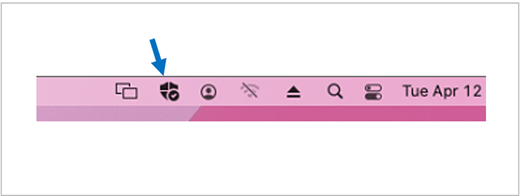
Microsoft Defender başarıyla yüklenip çalışıyorsa, sağ üst kısımda saatin yanındaki başlık çubuğunda simgesini görürsünüz.
Bir Microsoft 365 AilesiMicrosoft 365 Aile aboneliğinin parçasıysanız, son adım güvenlik durumunuzu aile düzenleyicilerinizle paylaşmak isteyip istemediğinize karar vermektir. Aile düzenleyicisi, Microsoft 365 Aile Ücretli Microsoft 365 Aile aboneliğini ve bu kişinin aile düzenleyicisi olarak seçtiği diğer aile üyelerini oluşturan kişidir.
Güvenlik durumunuzu paylaşarak aile düzenleyicilerinin cihazlarınızı ve kimliğinizi güvende tutmasına yardımcı olmalarını kolaylaştırmış olursunuz. Burada yalnızca Defender'dan alınan güvenlik ve kimlik tehdidi izleme bilgileri paylaşılır. Cihazınız veya kişisel dosyalarınız hakkındaki diğer bilgiler paylaşılmaz. Daha fazla bilgi için bkz. Tüm aileyi korumak için Microsoft DefenderMicrosoft Defender.
Bu işlem tamamlandıktan sonra, sizi Microsoft DefenderMicrosoft Defender kontrol panelinize götüreceğiz ve ardından hazırsınız.


 Bağlantıyı kopyala