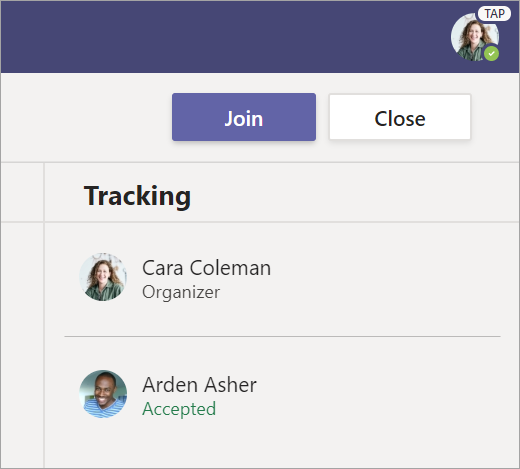
Eğitim için Microsoft Teams kullanarak sınıfınızla iletişim kurun! Sınıf bağlantıları artık sınıf ekiplerindeki toplantılar, sohbetler ve kanal gönderileriyle sınıfın duvarlarının ötesine geçebiliyor.
Ders planlarının üzerinden geçmek ve anlamlı sınıf tartışmaları düzenlemek için sanal sınıf toplantıları düzenleyin. Küçük grup konuşmalarını ve projelerini kolaylaştırmak için sınıf toplantılarınızda tartışma odaları uygulamayı öğrenin.
Öğrencilere ve eğitimcilere güncel dersler, yaklaşan ödevler ve sınıftaki öğrenci ilerleme durumuyla ilgili sorular veya yorumların üzerinden geçmek için doğrudan iletiler gönderin. Denetimli sohbet ayarlarını uygulayarak öğrenci güvenliğini sağlayın!
Sınıf ekibinizin yararlı bulabileceği tartışma konuları, sorular ve diğer ilginç bilgileri içeren gönderiler oluşturmak için sınıf ekibinizin kanalını kullanın!
Sınıfınıza ileti gönderin
- Tüm sınıfınız için bir ileti oluşturmak için Teams
 seçin, ardından sınıf ekibine ve kanala gidin.
 - Gönderiler'i seçin.
- Oluştur kutusuna iletinizi girin ve Gönder
 seçin.
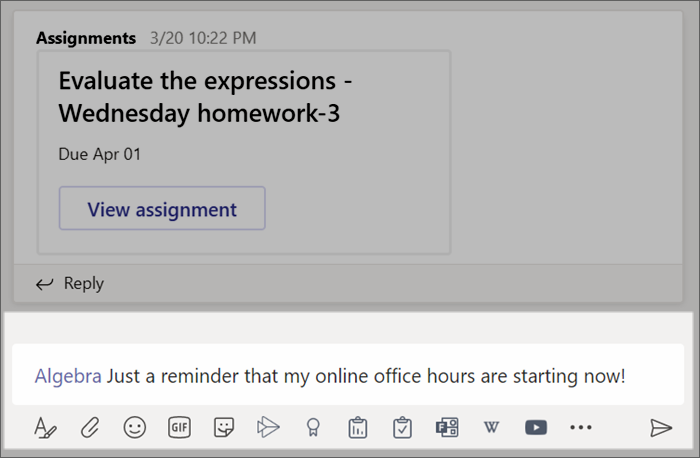
 - Gönderinizi herkese bildirmek için @ simgesini ve sınıfınızın adını kullanın. Örnek:@Algebra.
Bir öğrenciyle veya öğrenci grubuyla konuşma başlatın
- Uygulamanın üst kısmında Yeni sohbet Yeni sohbet
 seçin.
 - Kime alanına iletiyi göndermek istediğiniz öğrencilerin adını yazın.
- Oluştur kutusuna iletinizi yazın ve Gönder seçin.

Konuşmayı yanıtlayın
Kanallardaki gönderiler, sosyal medya gönderilerine benzer şekilde yazışma halindedir. Konuşmadaki tüm iletileri düzenli bir şekilde birlikte tutmak için özgün gönderinin altında yanıtlayın.
- Yanıt vermek istediğiniz görüşme dizisini bulun.
-
Yanıtla'yı seçin, iletinizi ekleyin ve seçin.

Duyurular
Öğrencilerin dikkatini önemli gönderilere çekmek için Duyurular'ı kullanın.
-
Biçim
 seçerek Compose kutusunu genişletin.
 - Önemli bir gönderiyi özelleştirmek için Duyuru’yu ve Arka plan rengi seçin seçeneklerini belirleyin.


Çıkartmalarla ve başka öğelerle eğlenceli hale getirin
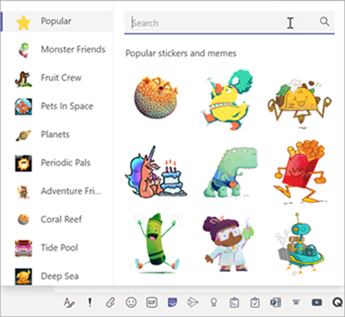
- Bir dizi özel Microsoft Education çıkartması arasından seçim yapmak için oluşturma kutusunun altındaki Çıkartma
 seçin!
 - Gülen yüzler için Emoji
 ve animasyonlu GIF'ler için Giphy
 seçin.
Sınıfınız için sanal bir toplantı zamanlama
Tüm sınıfınız için sanal sunular ve tartışmalar zamanlamak üzere Teams’de toplantıları kullanın.
-
Teams Teams ve ardından Calendar
 seçin.
 - + Yeni Toplantı’yı seçin.
- Yeni toplantınıza bir başlık sağlayın. Tarih ve saate karar verin ve ek ayrıntıları ekleyin.
İpucu
Herhangi bir toplantıyı günlük, haftalık, aylık, yıllık veya özel bir tempoda yinelenmek üzere ayarlayabilirsiniz.
- Sınıf ekiplerinizin ve onlara ait kanalların bir listesini görmek için Kanal ekle’yi seçin, ardından toplantı yapacağınız kanalı seçin.
Not
Bir toplantı düzenlemek üzere bir sınıf ekibinde kanal seçtiğinizde, bu kanala erişimi olan tüm öğrenciler toplantıya katılabilir. Ayrıca, paylaşılan tüm kaynaklar ve toplantı sırasında alınan tüm kayıtlar kanala kaydedilir.
- Toplantı ayrıntılarınıza göz atmak için bir dakikanızı ayırın. Bitirdiğinizde Gönder'i seçin. Bu, toplantınızı takviminize ve öğrencilerinizin takvimlerine ekler.
İpucu
Sınıf toplantılarını düzenlemek için en iyi yöntemler ve öğrencilerle toplantı sırasında güvenliği koruma hakkında daha fazla bilgi edinin.


Görüntülü veya sesli aramaları kullanarak öğrencilerinizle tanışma
Tek tek öğrenciler veya gruplarla toplantı yapmak için Teams'de görüntülü veya sesli sohbet kullanın.
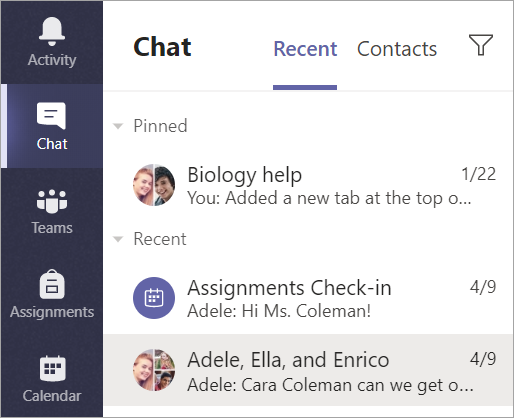
- Uygulama çubuğunda Sohbet'i seçin.
-
Yeni Sohbet Yeni seçin.
Kime kutusuna bir veya daha fazla öğrencinin adını girin. Öğrencileri birlikte gruplandırmak için açılan oku seçin ve bir grup adı girin.
- Konuşmayı başlatmanız için bir selamlama iletisi gönderin!
-
Yalnızca sesli arama kullanmayı tercih ediyorsanız görüntülü
 görüntülü arama düğmesini veya Sesli arama
 kullanarak toplantı yapmak için Görüntülü arama düğmesini seçin.
Mevcut bir sohbetteki öğrencilerle canlı olarak da tanışabilirsiniz.
- Uygulama çubuğundan Sohbet'i seçin ve ardından toplantı yapmak istediğiniz sohbeti seçin.
-
Bir öğrenci veya öğrenci grubuyla toplantı başlatmak için veya Sesli arama seçin.
İpucu
Önceden toplantı zamanlamak için Calendar>+ Yeni toplantı'yı seçin.
Not
Öğrencilerle toplantı ve toplantı güvenliği hakkında derinlemesine yönlendirme alın.


Toplantıya katılma ve toplantıyı yönetme
Zamanladığınız veya başka biri tarafından davet edildiğiniz bir toplantıya katılın.
-
Calendar seçin ve katılmak istediğiniz toplantıya gidin.
- Toplantıyı açın ve Katıl’ı seçin.
- Ses ve video girişinizi bir kez daha kontrol edin, kamerayı açın ve sizi duyabilmeleri için mikrofonunuzun sesini açın. Toplantıya girmek için Şimdi katıl’ı seçin.
İpucu
Öğrenci toplantılarını yönetmenin ve öğrenci güvenliğini sağlamanın ipuçlarını ve püf noktalarını öğrenin.