
WordPress eklentisini kullanarak MSN'de içerik yayımlama
Sitenizdeki içeriği yönetmek için WordPress kullanıyorsanız, MSN WordPress eklentisini kullanarak gönderileri doğrudan MSN ile eşitleyebilirsiniz. Bu kılavuz eklentiyi yükleme, tek tek veya toplu gönderi yayımlama, sorunları giderme ve yinelenen alımı önleme konusunda size yol gösterir. Özel meta veriler için Düzenleyici modunu ve otomatik yayımlama için akış modunu kullanın.
Bu makalede
MSN WordPress eklentisini yükleme
Düzenleyici modunu kullanarak içerik yayımlama
Akış modunu kullanarak içerik yayımlama
Yaygın içerik görüntüleme sorunları
MSN WordPress eklentisini yükleme
WordPress sitenizde yönetici ayrıcalıklarıyla oturum açın.
Sol taraftaki gezinti çubuğunda Eklentiler > Yeni Ekle'ye tıklayın.
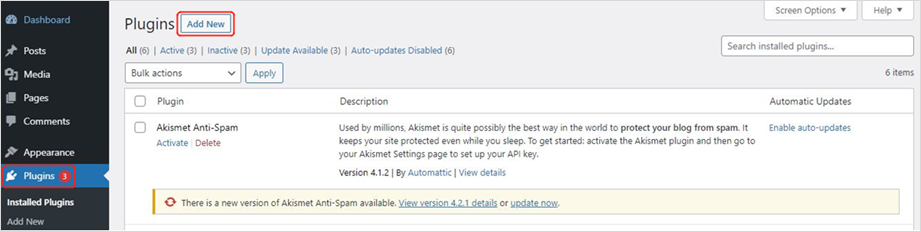
Arama çubuğuna MSN yazın.
Şimdi Yükle'ye ve ardından Etkinleştir'e tıklayın.

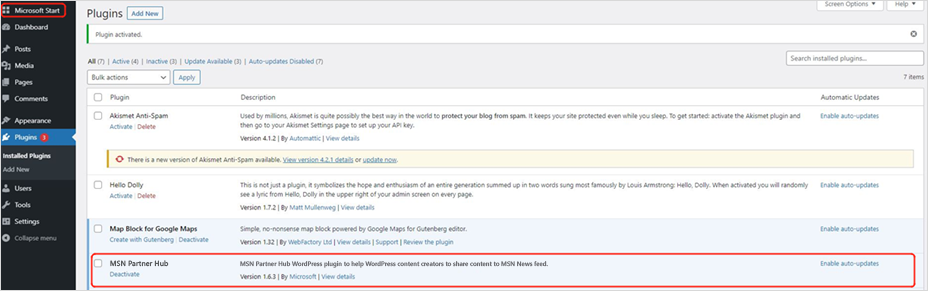
Yüklendikten sonra, yüklü Eklentiler altında MSN İş Ortağı Merkezi'ni ve sol üst kısımda MSN İş Ortağı Merkezi Modülünü görürsünüz.
Yardıma ihtiyacınız varsa WordPress desteğine veya barındırma sağlayıcınıza başvurun.
Düzenleyici modunu kullanarak içerik yayımlama
WordPress panonuzda, sol üst gezinti çubuğunda MSN'e tıklayın.
Yönetici veya Düzenleyici ayrıcalıklarıyla oturum açtığınızdan emin olun.
İstenirse Yeniden Bağlan'a tıklayın ve MSN İş Ortağı Merkezi kimlik bilgilerinizle oturum açın.
WordPress panonuzdaki Ayarlar'daİçerik'i ve ardından Düzenleyici tarafından yayımla'yı seçin.

Yazma ayarlarını Tüm kullanıcılar için varsayılan olarak Engelle Düzenleyicisi'ni kullanacak şekilde ayarlayın. İsterseniz Kullanıcıların düzenleyici değiştirmesine izin ver'i de etkinleştirebilirsiniz.
Sol gezinti bölmesinde Gönderiler'i seçin, bir gönderi seçin ve Düzenle'ye tıklayın.
Sağ üst kısımdaki MSN simgesine tıklayın ve Microsoft'ta Yayımla'yıAçık konuma getirin.

MSN İş Ortağı Merkezi ile eşitlemek istediğiniz gönderiyi seçin ve içerik uyumluluk gereksinimlerini karşıladığını onaylayın. Kategori, etiketler, konum ve kurallı URL gibi meta verileri gerektiği gibi düzenleyin. Evergreen gönderileri tek tek yeniden yayımlanabilir.
Yayımlamak için Yayımla'ya tıklayın veya sol üst kısımdaki Microsoft logosuna tıklayarak Yayımla Penceresini açın.
Öne çıkan bir görüntü ekleyin ( görüntü hakları gereksinimlerini karşıladığından emin olun).
Kısa bir özet yazın, bir kategori seçin, etiketler ekleyin ve bir konum seçin. Varsa gönderiye Yerel olarak bayrak ekleyin.
Not
Aynı adımları kullanarak her zaman yeşil gönderileri yeniden yayımlayabilirsiniz. MSN'de yayımlama tarihi, yeniden yayımlama tarihini yansıtır.
Akış modunu kullanarak içerik yayımlama
MSN > Ayarları > İçeriği'ne gidin.
Yeni Gönderileri Microsoft'ta Otomatik Olarak Yayımla'yı seçin.
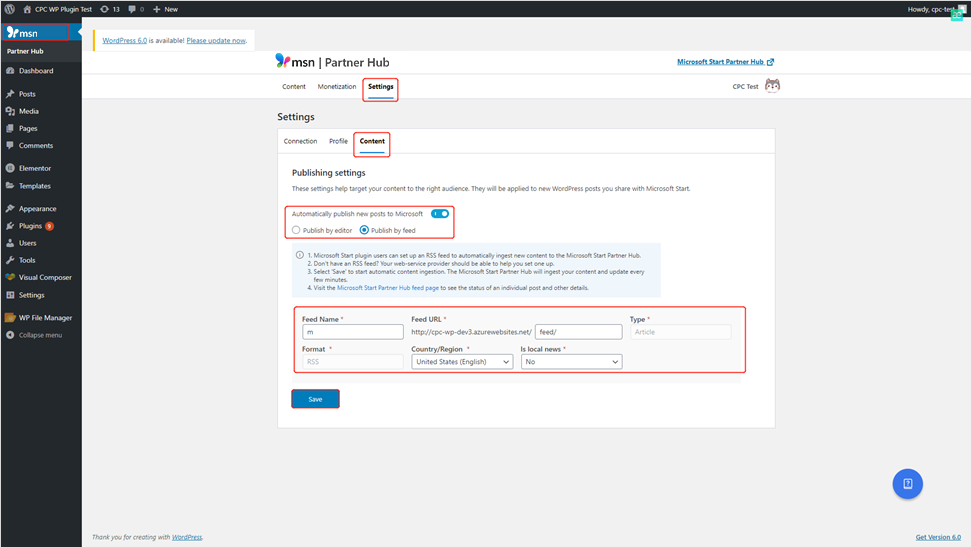
Ayarlandıktan sonra, yeni gönderiler otomatik olarak MSN'de çapraz yayımlanır.
Not
Akış alımı yaklaşık 15 dakikada bir gerçekleşir. Bu modda tek tek meta veri özelleştirmesi desteklenmez.
İçeriği toplu içeri aktarma
Birden çok yayımlanmamış gönderiniz varsa WordPress'te bir bildirim başlığı görünür.
Aşağıdaki seçeneklerden birini seçin:
- Tümünü Bir Kerede İçeri Aktar
- Tek Tek Düzenleme (tek tek meta veriler için)
- Kapatmak
Toplu olarak içeri aktarılan gönderiler aynı meta verileri paylaşır.
Yinelenenleri önleme
MSN İş Ortağı Merkezi'nde akış alımını etkinleştirdiyseniz:
- MSN WordPress eklentisini Microsoft'ta otomatik olarak yayımlamamak için ayarlayın.
- Bu, MSN'de yinelenen gönderilerin görünmesini engeller.
Yaygın içerik görüntüleme sorunları
eksik içerik
- JavaScript tabanlı pencere öğeleri veya desteklenmeyen öğeler (örneğin, <form>, köprü içeren görüntüler) filtrelenir.
Yanlış yerleştirilmiş düzen
- Karışık metin görüntüsü düzenleri resimleri ayrı paragraflarda işlenebilir.
- Özel CSS uygulanmaz.
Geçici çözüm
- Eklenmiş pencere öğelerini köprü metniyle değiştirin.
- Desteklenen biçimlendirme için MSN Akışı içerik belirtimlerini izleyin.
İçeriği yayımdan kaldırma
- MSN İş Ortağı Merkezi > Yönetim > İçeriği'ne gidin.
- Gönderiyi seçin ve Yayımdan Kaldır'a tıklayın.

Önemli
Gönderiyi kalıcı olarak kaldırarken Delete kullanmaktan kaçının.
Gönderiyi MSN'de yeniden yayımlamayı planlamıyorsanız, gönderiyi güncelleştirdiğinizde yeniden yayımlanmaması için WordPress'teki gönderinin engelleme düzenleyicisi durumunda Microsoft'ta Yayımla'yı kapattığınızı unutmayın.
Posta durumunu denetleme
WordPress eklentisi aracılığıyla
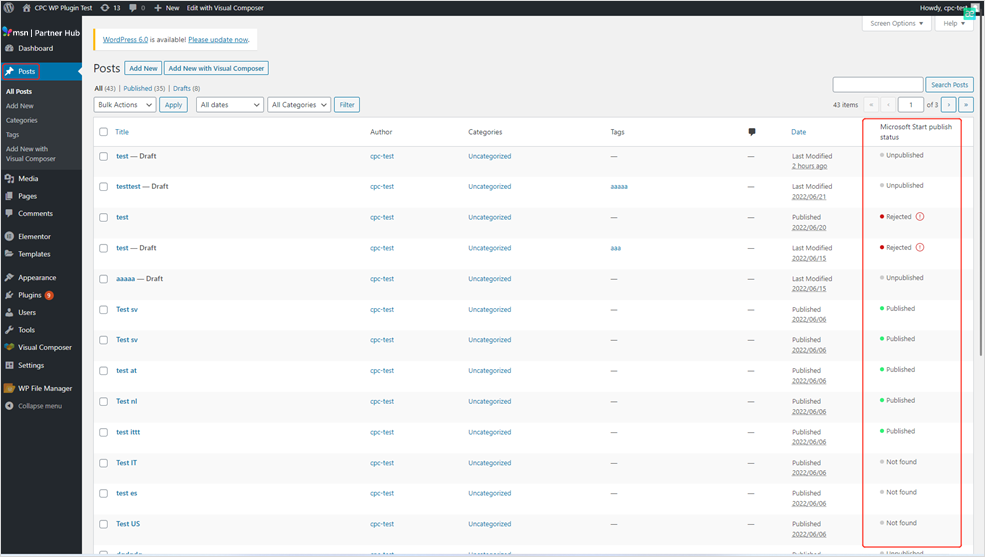
- Düzenleyici tarafından yayımla modunun etkin olduğundan emin olun.
- Tüm Gönderiler'e gidin.
- MSN Yayımlama Durumu sütununu denetleyin.
MSN İş Ortağı Merkezi aracılığıyla

- Yönetim > İçeriği'ne gidin.
- MSN İş Ortağı Merkezi panosundaki durumu (örneğin Taslak, Gözden Geçirildi, Yayımlandı, Reddedildi) gözden geçirin.
Not
Reddedilen gönderiler, içerik ve biçimlendirme yönergelerine uygunsa itiraz edilebilir.
Yardım alma ve sorun giderme
WordPress eklentisi, sık sorulan soruların yanıtlarını sağlayabilen yerleşik bir yardım merkezine sahiptir. Yardım Merkezi panelini açmak için ekranınızın sağ alt köşesindeki mavi soru işaretine tıklamanız gerekir. Sorununuzla ilgili yanıtları aramak için bu panelin üst kısmındaki arama kutusunu kullanın.
Akışınızla ilgili sorunları tanılamak için Yardım Merkezi panelini kullanabilirsiniz. Soru işareti düğmesine tıklamanız ve panelin alt kısmındaki Sistem Durumu Denetimini Çalıştır'a basmanız ve ardından istemleri izlemesi yeterlidir.
İpucu
Sorun gidermeden önce eklentinizin en son sürüme güncelleştirildiğinden emin olun.