
MSN İş Ortağı Merkezi'nde RSS ve ATOM akışlarını ayarlama
MSN İş Ortağı Merkezi, içeriklerini platforma otomatik olarak almak için bir RSS veya ATOM akışı ayarlama seçeneği sunar.
RSS veya ATOM akışı ayarlamak için şunlar gerekir:
- Microsoft Hesabı kimlik bilgileriniz
- Etkin bir MSN İş Ortağı Merkezi hesabı. Henüz bir hesabınız yoksa bkz. Hesabınızı ayarlama.
- İçerik akışınızın bağlantısı
Bu sayfada
Akış uyumluluğunu doğrulama
MSN Yayımlama Yönergeleri'ni gözden geçirin ve akışınızda gerekli değişiklikleri yapın. Akışınızın MSN ile uyumlu olduğunu doğrulamak için aşağıdaki akış değerlendirme işlemini kullanın. Herhangi bir akış kurulumu tamamlanmadan önce araç tarafından algılanan hataların çözülmesi gerekir.
Yeni bir akış ayarlama
MSN İş Ortağı Merkezi hesabınızda oturum açın. Hesabınızda birden çok kullanıcı varsa lütfen yönetici ayrıcalıklarına sahip bir rolle oturum açın. RSS veya ATOM akışınız yok mu? Kurulumla ilgili yardım için web sitesi hizmet sağlayıcınıza başvurun.
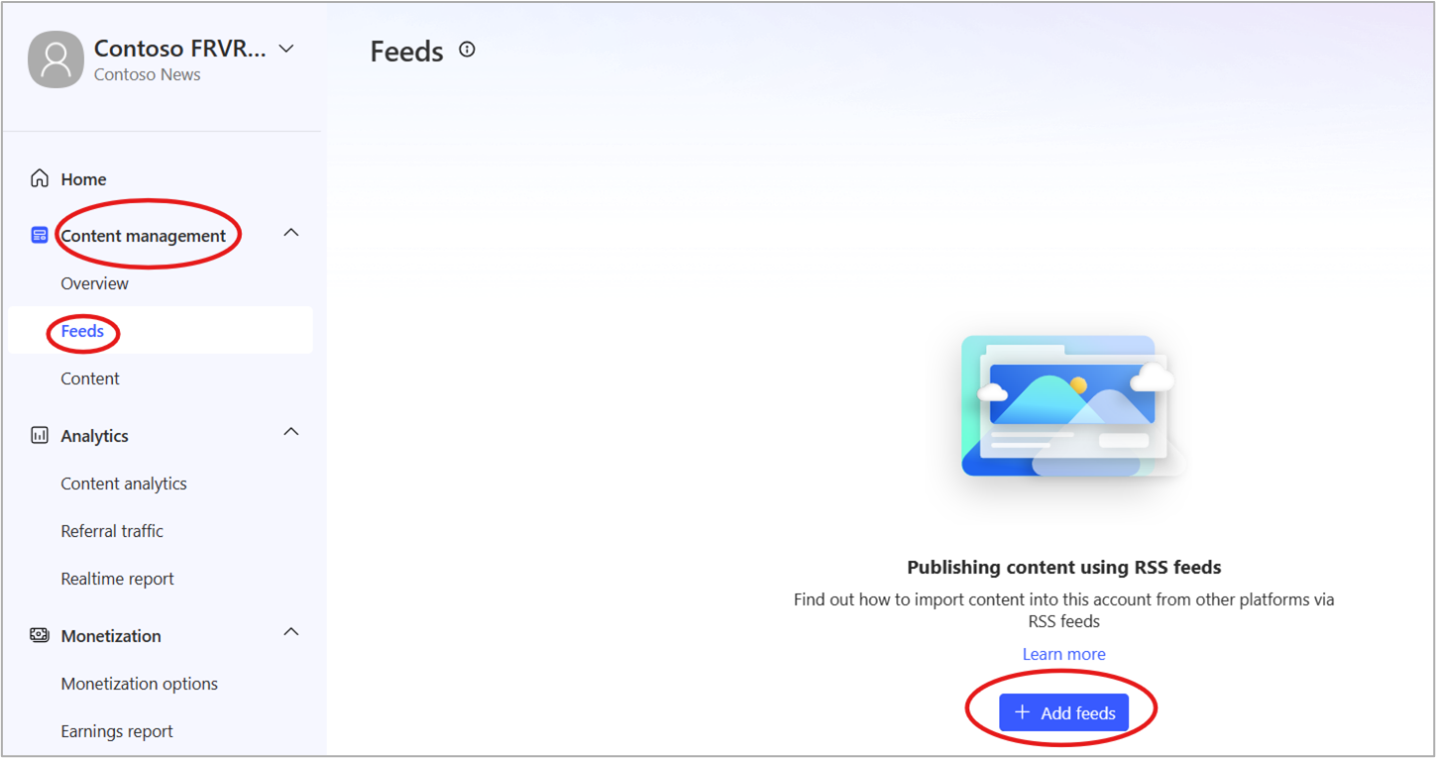
marka profili altında İçerik Yönetimi > Akışları > Akış Ekle'ye gidin
Bilgilerinizi girin:
Ad
URL: Bu, sitenizin URL'si değil, akışınızın URL'si olmalıdır
Ülke/bölge: Bu, yayımcı hesabınızın ülkesine/bölgesine sabitlenmiştir
Biçim: RSS veya ATOM
Türü: Makale, Video veya Slayt Gösterisi
Video türü: Şort akışı oluşturmak için Kısalar seçeneğini belirleyin
Yerel haberler mi?: Evet ise, lütfen en fazla 10 konum seçin
İçerik süre sonu süresi: İsteğe bağlı, 1 günden 365 güne kadar ayarlama
AIAC bildirimi herhangi bir içeriği bayrakla işaretle: Yapay zeka yardımıyla oluşturulan metin, resim veya video
Kimlik doğrulama: Isteğe bağlı
Not
- MSN İş Ortağı Merkezi aşağıdaki kimlik doğrulama türlerini destekler:
- Temel, URT Belirteci, Üst Bilgi Belirteci, Uauth2 (Yetkilendirme Kodu), Uauth2 (İstemci Kimlik Bilgileri), Uauth2 (Parola).
- Alımdan görüntü indirirken kimlik doğrulamasını atlama seçeneğini belirleyin.
Akışı doğrulama
- Akışınızı doğrulamak için Doğrulamayı başlat'a tıklayın. Doğrulamayı durdur'a tıklayarak işlemi iptal edebilirsiniz.
- Doğrulama sonuçlarını denetleyin: Doğrulama aracı, akışınızı Akış eklemeye hazır veya Başarısız olarak işaretler.
Akış eklemeye hazır
Tebrikler! Akışınız Microsoft'un içerik belirtimlerini karşılar ve MSN İş Ortağı Merkezi hesabınıza eklenebilir. İşlemi tamamlamak için Akış ekle'ye tıklamanız gerekir.
Başarısız
Ne yazık ki doğrulama aracı akışınızla ilgili sorunlar buldu. Daha fazla bilgi edinmek için Daha fazla göster'e tıklayın.
Akış doğrulama ayrıntısı
Akışınızdaki ilk yirmi öğenin doğrulama sonuçlarını görüntülemek için Ayrıntıları göster'e tıklayın. Doğrulama aracı, doğrulama sonuçlarına göre akış içeriğinizi otomatik olarak etiketler.

Otomatik olarak yayımlandı
Gönderiniz doğrulamayı başarıyla geçti ve içerik her 15 dakikada bir MSN İş Ortağı Merkezi'ne otomatik olarak alınır.
Gözden geçirme gerektirir
Gönderiniz MSN'in Yayımlama yönergelerini geçirmedi. Bayrak eklenmiş sorunları görmek için Ayrıntıları gör'e tıklayın. Bu sorunlar çözüldükten sonra akışınızı doğrulamak için başka bir girişimde bulunabilirsiniz.
Başarısız
Gönderiniz MSN'in içerik belirtimleriyle uyumlu değil. Bu sorunlar çözüldükten sonra akışınızı doğrulamak için başka bir girişimde bulunabilirsiniz.
Atlanır
Gönderiniz doğrulanamadı. Bunun nedeni genellikle ağ bağlantısının kaybolması veya söz dizimi hataları gibi teknik sorunlardır. Bu sorunlar çözüldükten sonra akışınızı doğrulamak için başka bir girişimde bulunabilirsiniz.
Reddedilen düzenlemeler
Daha önce başarıyla yayımlanan ancak reddedilmeyi tetikleyecek şekilde düzenlenen gönderiler Reddedildi olarak listelenir, ancak söz konusu sürüme geri dönmeyi seçmeniz durumunda önceki sürüme panonuzdan erişmeye devam eder.
Doğrulanmış akışınızı etkinleştirme
Akışınızı doğruladıktan ve sorunları çözdükten sonra, otomatik içerik alımı işlemini başlatmak için Akış ekle'ye tıklayın. Yeni akışınız MSN İş Ortağı Merkezi'ne alınır ve birkaç dakikada bir güncelleştirilir. Gerektiğinde daha fazla akış eklemek için bu adımları yineleyebilirsiniz.
Akış durumunu denetleme
Akış raporu ve Akışgüvenilirliği panosu ile akışınızın durumunu denetleyin.
- MSN İş Ortağı Merkezi panosunun sol tarafındaki menü çubuğunu kullanarak Akış raporunuzla erişin
- Yönetim > Akışları'na gidin. Bu, tüm akışlarınızın listesini getirir.

Akış güvenilirliği panosu
Akış güvenilirliği panosunu içeren Akış raporunu getirmek için Akış Kimliği'ne tıklayın.
Akış güvenilirliği panosu, akış çekme başarı oranınızla ilgili ayrıntıları sağlar. %100'e yakın puanlar tutarlı akış kullanılabilirliğini gösterirken, düşük sayı ortalaması akışın güncel olmadığını veya kullanılamadığı anlamına gelir. Ayrıca çekme çalıştırması tamamlanma süresi hakkında daha fazla bilgi edineceksiniz. Gecikme süresinin artması, daha yüksek içerik akışı veya sunucu erişimi sorunları nedeniyle dikkatinizi çekebilir.
Akış içeriği ölçüm raporu
Akış içeriği ölçüm raporu, son 24 saat ile 30 güne kadar olan akış yayımlama hızınız hakkında bilgi sağlar. Puan ne kadar yüksek olursa MSN'de yayımlanmaya hazır içeriğin yüzdesi de o kadar yüksek olur. Rapor ayrıca, CMS'mizde yayımlanan ve yayın için kullanılabilen içerik sayısına ek olarak doğrulama hatalarından (alma ve/veya denetleme) etkilenen akıştan aldığımız içerik hakkında da bilgi sağlar.
Hata ayrıntılarını görüntüle'ye tıklanması, alma ve denetleme hatalarından etkilenen toplam içerik sayısı hakkında ayrıntılı bilgi sağlayan Başarısız doğrulama içerik raporunu açar. Bu rapor, uygun şekilde eyleme geçebilmeniz için içeriğinizin bir bölümünün yayımlanmama nedenlerini gösterir.
Yayımlama yönergeleri ve Otomatik yayımlama gereksinimleri hakkında daha fazla bilgi edinmek için tıklayın.
Akış bilgisi anahtarı
Hata türüAkışınızla ilgili olabilir; gönderdiğiniz her şeyi veya İçeriğinizi etkiler ve yalnızca bir gönderiyi etkiler.
- Hata belirli bir gönderiyi etkilerse kaynak kimliği sağlanacaktır
- Saat , sorunun ilk ve son oluştuğu zamandır
- Sayı , sorunun oluşma sayısıdır
- Eylem , yan panelde ayrıntıları görüntülemenizi sağlar
Akış ayarlarını düzenleme
Bir akışın ayarlarını düzenlemek için:
- Akış listenizde bu akışı bulun ve satırın en sağındaki Düzenle'ye tıklayın.
- Bu, Akışı düzenle sayfasını açar.
- İstediğiniz değişiklikleri yapın ve kaydet'e tıklayın.
Akışı askıya alma
MSN İş Ortağı Merkezi panosundan başlayarak:
- Yönetim > Akışları Tüm Akışlar'a > tıklayın
- Askıya almak istediğiniz akışı seçin
- Askıya Al'ı Yönet'e > tıklayın
- Bir onay penceresi açılır. Askıya Al'a tıklayın
Akış 24 saat içinde askıya alınır.
Askıya alınmış akışı sürdürme
MSN İş Ortağı Merkezi panosundan başlayarak:
- Yönetim > Akışları Tüm Akışlar'a > tıklayın
- Askıya almak istediğiniz akışı seçin.
- Özgeçmişi Yönet'e > tıklayın
- Bir onay penceresi açılır. Sürdür'e tıklayın.
Akış doğrulanır ve hata bulunmazsa otomatik olarak sürdürülür.