
Microsoft Office'te dili değiştirmek isteyebileceğiniz üç alan vardır.
- Düzenleme veya Yazma , içeriğinizi yazdığınız ve düzenlediğiniz dildir. Windows ayarları aracılığıyla bu dille ilişkilendirilmiş bir klavye yüklemeniz gerekebilir.
- Yazım denetleme araçları yazım ve dil bilgisi denetimi içindir. Normalde bu dili düzenleme veya yazma dili ile aynı olacak şekilde ayarlarsınız.
- Görüntüleme dili, Office’teki tüm düğmeler, menüler ve denetimler için kullanılır.
Görüntüleme ve düzenleme veya yazma dillerini birbirinden bağımsız olarak ayarlayabilirsiniz. Örneğin, görüntüleme dilinin İngilizce olmasını isteyebilirsiniz, ancak yazmakta olduğunuz veya düzenlemekte olduğunuz belge Fransızca olabilir.
Not
Office’i tamamen, kalıcı olarak başka bir dile geçirmek istiyorsanız, en iyi sonuçları elde etmek için önce bu dili Windows'da da varsayılan görüntü diliniz olarak ayarlayın. Daha fazla bilgi için Windows'ta dil ve klavye/giriş düzeni ayarlarını yönetme bölümüne bakın.
Office dilini yapılandırma
İpucu
Word’deki her yeni belgeyle yazım denetleme dilini el ile yapılandırmak zorunda kalmamak için, yazdığınız dili algılama seçeneğini açın. Gözden Geçir sekmesinde Dil'e gidin. Dil'i seçin, Yazım Denetleme Dilini Ayarla'yı seçin ve ardından Dili otomatik olarak algıla'yı seçin.
Office’te dil seçenekleri Office Dil Tercihleri iletişim kutusunda yer alır. Görüntü diliyle yazma dili birbirinden bağımsız olarak ayarlanabilir. Örneğin, her şeyin işletim sisteminizin diliyle eşleşmesini sağlayabilir veya işletim sisteminiz, yazma işlemleriniz, görüntüleme için birden fazla dili bir arada kullanabilirsiniz.
Görüntüleme dilini yapılandırmak için:
Dosya sekmesinde Seçenekler'i ve ardından Dil'i seçin.
Office Görüntüleme Dili altında, Office'in kullanmasını istediğiniz görüntü dilinin listelendiğinden emin olun.
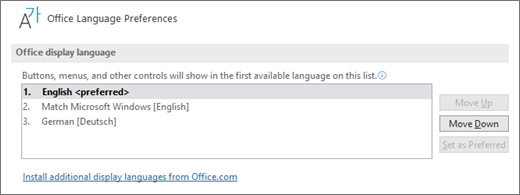
İstediğiniz dili seçin ve ardından Tercih Edilen Olarak Ayarla’yı seçin. Office’in ekran dilinden Windows için sahip olduğunuz görüntü diliyle eşleşmesini istiyorsanız, Microsoft Windows’la [Dil] Eşleştir’i seçin.
İstediğiniz dil listede yoksa, Dil Ekle'yi seçin ve yönergeleri izleyin.
Yazım ve yazım denetleme dilini yapılandırmak için:
Herhangi bir Office uygulamasında, Dosya'daSeçenekler'i ve ardından Dil'i seçin.
Office yazma dilleri ve yazım denetleme’nin altında, belgenizi yazarken kullanmak istediğiniz dilin listelendiğinden emin olun.

İstediğiniz dil listede görünüyorsa, dili seçin ve sonra Tercih Edilen Olarak Ayarla seçeneğini belirleyin. İstediğiniz dil listede yoksa, Dil ekle’yi seçin ve sonra Yazma dili ekleme iletişim kutusundaki talimatları izleyin.
Dil paketi bu dilin yazım denetleme araçlarını içeriyorsa, durumu Yazım denetleme yüklendi olarak görüntülenir. Durumu Yazım denetleme kullanılabilir olarak görüntüleniyorsa, yazım denetleme araçlarını yüklemek için bağlantıya tıklayın.
İstediğiniz dil mevcut değilse...
Kullanmak istediğiniz dil için uygun Dil Donatı Paketini bu sayfadan indirin: Office için Dil Donatı Paketi. Language Accessory Pack, çoğu dil için görüntü ve yazım denetleme araçlarını içerir, ancak görüntü diliniz ile düzenleme ve yazma diliniz birbirinden farklı olacak şekilde ayarlayabilirsiniz.



Ayrıca Bkz:
Yazım ve dil bilgisi denetimi için kullanılan dilleri ayarlama veya değiştirme
Office’te hangi diller desteklenir?