
Bu makaledeki adımları yalnızca, normal Mac için Office kaldırma işlemini denediğiniz halde, Office uygulamalarını yükleyip kullanmakta yine güçlük çekiyorsanız uygulayın.
Mac için Microsoft 365 tamamen kaldırmak için bazı adımların izlenmesi gerekir ve bu makale her adımda size yol gösterir. Lütfen dikkatle okuyun ve yönetici olarak oturum açın veya bir yönetici adı ve parolası girin.
1. Adım: Tkaldırın Mac için Microsoft 365Mac için Microsoft 365 applications
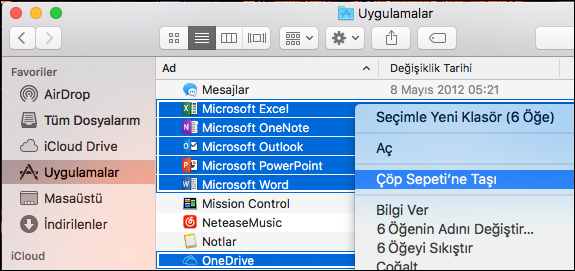
Bulucu’yu açın ve Uygulamalar’a tıklayın.
Komut
 +tıklayarak seçmek için tıklayın Mac için Microsoft 365Mac için Microsoft 365 apps.
Not
Hangi Office sürümünü kullandığınıza bağlı olarak Outlook veya OneDrive bilgisayarınızda yüklü olabilir ya da olmayabilir.
Seçtiğiniz uygulamalara Ctrl+tıklama veya sağ tıklama yapın ve Çöp Kutusuna Taşı’yı seçin.
2. Adım: Destek dosyalarını kaldırma
Kaldırmanız gereken destek dosyaları Kitaplık ve Kullanıcılar klasörlerindedir.
Kitaplık klasöründen dosyaları kaldırma
Finder'ı açın,BilgisayaraGit'e> tıklayın ve ardındanSütun Olarak Görüntüle'ye> tıklayın.
Macintosh HD'ye gidin, Library klasörünü açın.
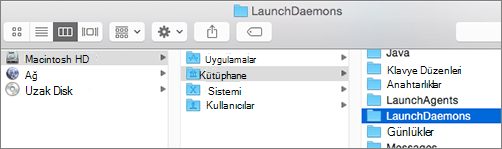
Geri dönün ve LaunchDaemons öğesini açın. Varsa, bu dosyalara Ctrl+tıklama veya sağ tıklama yapın ve Çöp Kutusuna Taşı'yı seçin.
- com.microsoft.office.licensingV2.helper.plist)
- com.microsoft.autoupdate.helper.plist
- com.microsoft.onedriveupdaterdaemon.plist
Varsa LaunchAgents öğesini açın, bu dosyaya Ctrl+tıklama veya sağ tıklama yapın ve Çöp Kutusuna Taşı'yı seçin.
- com.microsoft.update.agent.plist
Geri dönün ve PrivilegedHelperTools öğesini açın. Varsa, bu dosyalara Ctrl+tıklama veya sağ tıklama yapın ve Çöp Kutusuna Taşı'yı seçin.
- com.microsoft.office.licensingV2.helper
- com.microsoft.autoupdate.helper
Geri dönün ve Tercihler'i açın. Varsa, bu dosyalara Ctrl+tıklama veya sağ tıklama yapın ve Çöp Kutusuna Taşı'yı seçin.
- com.microsoft.office.licensingV2.plist (varsa)
Kitaplık klasörünüzden dosyaları kaldırma
Kullanıcı Kitaplık klasörünüzden dosyaları kaldırmak için, önce Finder Görünümü seçeneklerini ayarlamanız gerekir.
Finder'da,
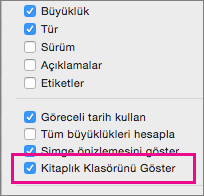
+Shift+h tuşlarına basın.Finder menüsündeListe OlarakGörüntüle'ye> tıklayın ve ardından GörünümSeçeneklerini Göster seçeneğiniGörüntüle'ye> tıklayın.
Görünüm Seçenekleri iletişim kutusunda, Kitaplık Klasörünü Göster’i seçin.
Ardından Sütun görünümüne geri dönün (
+3) ve KullanıcıAdı> Kitaplığınız'a tıklayın<.Kullanıcı kitaplığı klasörünüzde Kapsayıcılar'a tıklayın ve varsa bu dosyaların her birine Ctrl+tıklama veya sağ tıklama yapın ve sonra da Çöp Kutusuna Taşı'ya tıklayın.
- com.microsoft.errorreporting
- com.microsoft.Excel
- com.microsoft.netlib.shipassertprocess
- com.microsoft.Office365ServiceV2
- com.microsoft.onedrive.findersync
- com.microsoft.Outlook
- com.microsoft.Powerpoint
- com.microsoft.RMS-XPCService
- com.microsoft.Word
- com.microsoft.onenote.mac
Kullanıcı kitaplığı klasörünüzde Tanımlama Bilgileri'ne tıklayın, varsa bu dosyaların her birine Ctrl+tıklama veya sağ tıklama yapın ve sonra da Çöp Kutusuna Taşı'ya tıklayın.
Uyarı
Bu klasörleri Çöp’e taşırsanız Outlook verileri silinir. Silmeden önce bu klasörleri yedeklemeniz gerekir.
- com.microsoft.onedrive.binarycookies
- com.microsoft.onedriveupdater.binarycookies
Kullanıcı kitaplığı klasörünüzde Grup Kapsayıcıları'na tıklayın ve varsa bu klasörlerin her birine Ctrl+tıklama veya sağ tıklama yapın, sonra da Çöp Kutusuna Taşı'ya tıklayın.
Uyarı
Bu klasörleri Çöp’e taşırsanız Outlook verileri silinir. Silmeden önce bu klasörleri yedeklemeniz gerekir.
- UBF8T346G9.ms
- UBF8T346G9.Office
- UBF8T346G9.OfficeOneDriveSyncIntegration
- UBF8T346G9.OfficeOsfWebHost
- UBF8T346G9.OneDriveStandaloneSuite
3. Adım: Lisans kaldırma aracını indirme ve çalıştırma
Lisans kaldırma aracını kullanmak için Mac'te Office lisans dosyalarını kaldırma başlığı altında veriler yönergeleri izleyin. Bu, Mac bilgisayarınızdan lisans dosyalarını tamamen kaldırır.
Önemli
Office'i yeniden etkinleştirmek için, Office kopyanızla ilişkilendirilmiş doğru e-posta hesabına ve parolasına ihtiyacınız olacaktır.
4. Adım: Tkaldırın Mac için Microsoft 365Mac için Microsoft 365 simgeleri Dock'tan
Dock'a Microsoft 365 simgeleri eklediyseniz, Mac için Microsoft 365 kaldırdıktan sonra bunlar soru işaretine dönüşebilir. Bu simgeleri kaldırmak için simgeyi control+tıklama veya sağ tıklama ve Seçenekler'e> tıklayın.
5. Adım: Bilgisayarınızı yeniden başlatma
Bu bölümde listelenen tüm dosyaları kaldırdıktan sonra, Çöp Sepeti’ni boşaltın ve bilgisayarınızı yeniden başlatın.
Ayrıca Bkz:
PC veya Mac bilgisayarınıza Office'i yeniden yükleme
Office Mac yüklemekte veya etkinleştirmekte sorun mu yaşıyorsunuz?