
iOS için OneDrive'daki ek açıklama aracı iPad, iPhone veya iPod Touch'ınızdaki PDF dosyalarına not, metin, resim veya serbest işaretleme eklemenize olanak tanır.
Ek açıklama aracı  , diğer yaygın PDF komutlarıyla birlikte ekranın alt kısmında bulunabilir.
iOS için OneDrive'da PDF'ye ek açıklama ekleme
iOS için OneDrive uygulamasını açın ve ek açıklama eklemek istediğiniz PDF'yi açın.
Ekranınızın en altında Ek Açıklama
dokunun
Ek açıklama araç çubuğundan kullanmak istediğiniz araca dokunun (soldan sağa: Bitti, Geri Al, Yinele, Not, Metin ve daha fazla seçenek için
 ):
):

İpucu
PDF'te ek açıklama eklemek istediğiniz yere gitmek için yukarı, aşağı, sola veya sağa doğru çekin.
- Açıklama eklemek için Not'a dokunun. Notu eklemek istediğiniz yere dokunun, iletinizi yazın, sonra kapatmak için dışarıya dokunun.
- PDF'ye metin kutusu eklemek için Metin simgesine dokunun ve PDF'ye eklemek istediğiniz metni girin.
-
Şekiller, İmza, Resim ve Tarih gibi seçenekleri genişletmek için dokunun.
Şekiller'den PDF'nize eklemek üzere bir kare, daire, çizgi veya ok seçin.
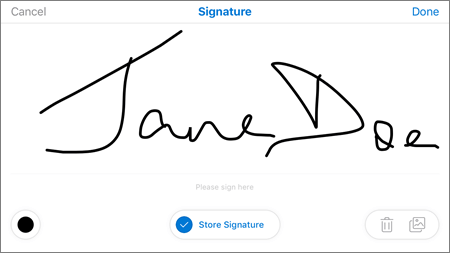
- PDF'ye dijital imza oluşturmak için , sonra İmza'ya dokunun. Memnun kaldığınızda, Bitti'ye dokunun; imza PDF'ye eklenecektir. Ardından, imza kutusunu gerektiği gibi yeniden boyutlandırmak için imza kutusuna dokunup köşelerini sürükleyebilirsiniz.
- Altta (soldan sağa) Silginiz, üç Kalem ve bir Vurgulayıcı bulunur.

- Kalem veya Vurgulayıcı işleviyle yapılan serbest işaretlemelerinizi silmek için Silgi'ye dokunun. Bu işlemi kurşun kalem, ekran kalemi veya parmak ucunuzu kullanarak serbest yapabilirsiniz.
- Kalem, ekran kalemi veya parmak ucunuzu kullanarak serbest çizim yapmak veya yazı yazmak için Kaleme dokunun. Kaleminizin görünümünü özelleştirmek için sağ alttaki küçük daireye dokunun, ardından kaleminizin rengini, boyutunu ve geçirgenliğini seçin. Üç kalemi de gerektiği gibi farklı şekilde özelleştirebilirsiniz.
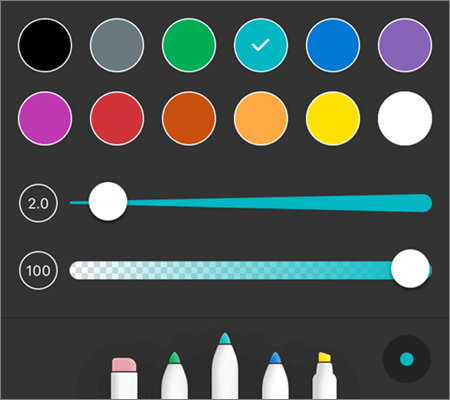
- Pencil veya ekran kalemiyle serbest vurgu yapmak için Vurgulayıcı'ya dokunun ya da metin veya görüntüleri vurgulamak için parmak ucunuzla dokunun. Vurgulayıcınızın görünümünü özelleştirmek için sağ alttaki küçük daireye dokunun, ardından Vurgulayıcı'nızın rengini, boyutunu ve saydamlığını seçin. Vurgulayıcınızı Metin veya Serbest Vurgu olarak da ayarlayabilirsiniz. Metinler yalnızca metinleri vurgularken, serbest düzenleme PDF'deki simgeleri, görüntüleri ve metin olmayan diğer bilgileri vurgulamanıza olanak tanır.
iOS için OneDrive'da daha fazla PDF düzenleme seçeneğine erişme
Daha fazla düzenleme seçeneğine erişmek için metne dokunup bekleyin (ek seçenekleri görmek için sol veya sağ üçgenlere dokunun):
- Kopyala - Seçili metni kopyalar (bu daha sonra örneğin bir Not ekleyerek, Notun içine basıp basılı tutarak ve Yapıştır'ı seçerek bir Nota yapıştırılabilir).
- Tanımla - Seçilen kelimenin tanımını sağlamak için bir sözlüğe erişir.
- Vurgula - Geçerli Vurgulayıcı ayarlarını kullanarak seçili sözcüğü vurgular.
- Altı Çizili - Seçilen sözcüğün altını çizer.
- Strikethrough - Seçilen kelimenin üzerine bir üstü çizili ekler.
iOS için OneDrive'da PDF işaretlemesini değiştirme veya silme
Ekranınızın en altında Ek Açıklama
dokunun
Seçmek için herhangi bir ek açıklamaya dokunun.
Kopyala ve Sil gibi seçeneklerle birlikte bir dizi araç ve komut da görüntülenir.
İpucu
Görüntülenen araçlar, değiştirdiğiniz ek açıklamanın türüne bağlı olarak değişir. Örneğin, serbest işaretlemeyi değiştirmek için sunulan araçlar, metni işaretlemek için sunulanlardan farklıdır.
Daha fazla bilgi edinin
Web'de ve cep telefonlarında/iPad'lerde OneDrive'daki PDF'ler için kullanılabilen özellikler
Daha fazla yardım mı gerekiyor?
Hesap desteği. Microsoft hesabınız ve aboneliklerinizle ilgili yardım için Hesap & Faturalama Yardımı'nı ziyaret edin.
Teknik destek. Teknik destek için aşağıda Microsoft Desteği Ulaşın'ı seçin, sorununuzu girin ve Yardım Al'ı seçin.
Mobil kullanıcılar, OneDrive uygulamasını açıp cihazınızı hafifçe sallayarak Desteğe başvurabilir.
Topluluk desteği. Topluluklar soru sormanıza, geri bildirimde bulunmanıza ve zengin bilgiye sahip uzmanlardan bilgi almanıza yardımcı olur. Microsoft Topluluğu'na sorun. Kişisel veya hassas bilgileri herkese açık forumlarda açıklamayın.