
Dosyaları başka bir ekiple paylaşmak, hatta diğer ekiplere sahiplik vermek istediğinizde, dosyaları iş veya okul için OneDrive ile bir Microsoft SharePoint sitesi arasında taşıyabilirsiniz (veya kopyalayabilirsiniz). Dosya ve klasörleri OneDrive'dan SharePoint'e, SharePoint'ten OneDrive'a, SharePoint sitesi içinde veya siteler arasında taşıyabilirsiniz (veya kopyalayabilirsiniz). Hatta başka birinin OneDrive'ından kendi OneDrive'ınıza dosya bile taşıyabilirsiniz.
İpucu
Dosyalarınızı Dosya Gezgini aracılığıyla da taşıyabilirsiniz. Daha fazla bilgi için (örnek olarak iş veya okul için OneDrive'ı kullanma) Dosyaları iş veya okul için OneDrive'dan OneDrive'a taşıma bölümüne başvurun.
SharePoint'te dosyaları taşıma veya kopyalamanın yanı sıra Dosyaları OneDrive'a mı yoksa SharePoint'e mi kaydetmeliyim?
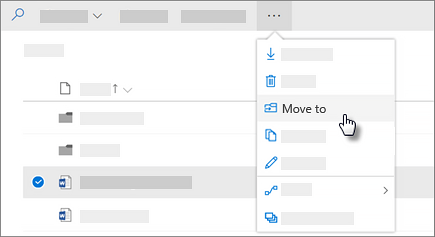
Taşımak istediğiniz dosyaları veya klasörleri belirleyin ve ardından Taşı'yı seçin.
Not
Taşı komutunu görmüyorsanız, büyük olasılıkla iş veya okul için klasik OneDrive ya da iş veya okul için OneDrive'ın şirket içi bir örneğini kullanıyorsunuzdur. Bu durumda, dosyaları siteler içinde veya siteler arasında taşımak veya kopyalamak için SharePoint 2016 adımlarını izleyin.
Taşınmak istediğiniz konumu seçin. Siteler, Hızlı Erişim bölümünün altında görünür.
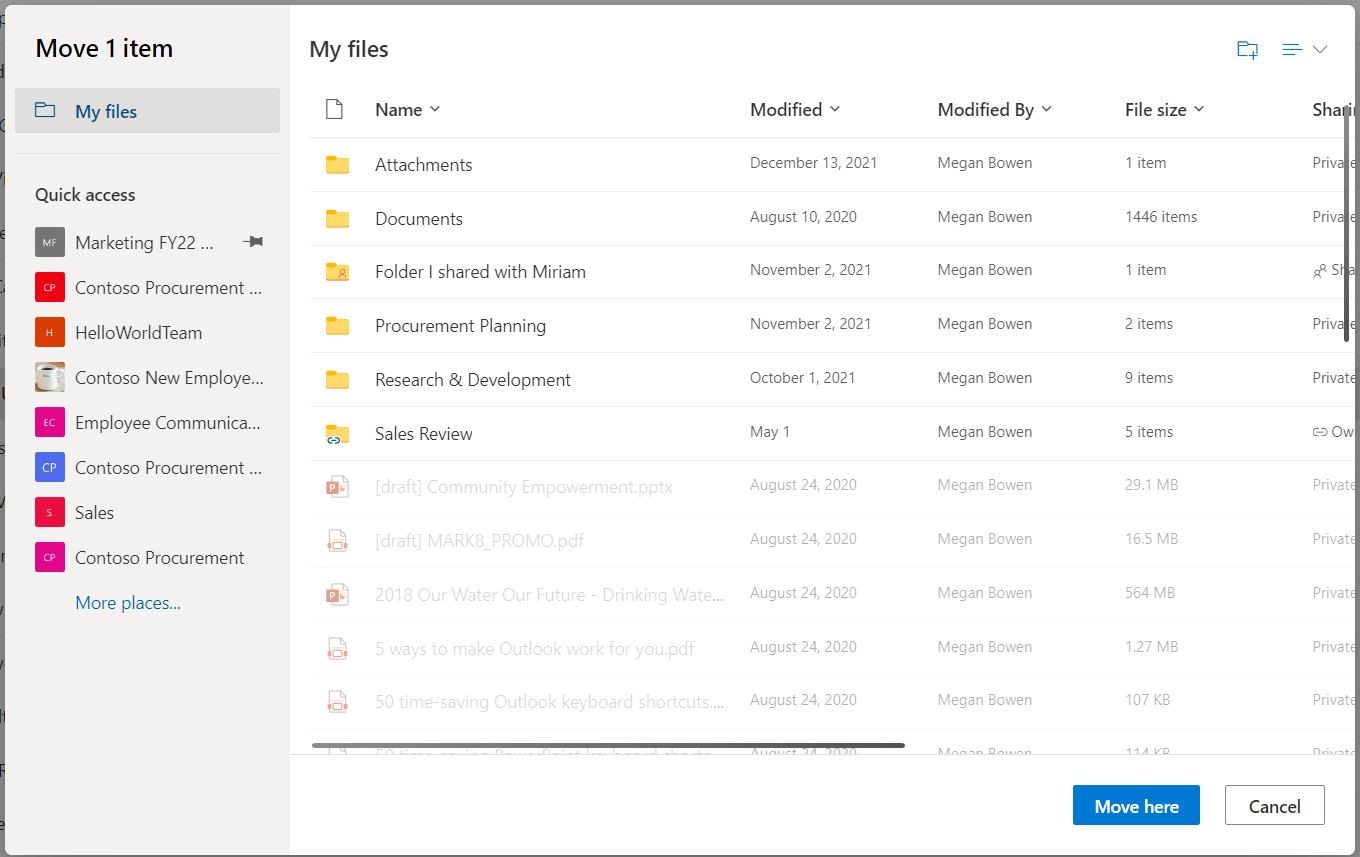
Bulunduğunuz yere bağlı olarak farklı konumlar görüntülenir. Örneğin, bir SharePoint sitesindeyseniz geçerli kitaplığınızı, OneDrive’ınızı ve diğer siteleri görürsünüz.Not
- Öğeleri taşıdığınızda listelenen başka bir site görmüyorsanız, kuruluşunuz siteler arasında taşımaya izin vermiyor demektir.
- SharePoint yöneticisi veya kuruluşunuzun genel yöneticisiyseniz, SharePoint yönetim merkezinde siteler arası taşımanın nasıl etkinleştirildiğini öğrenmek için Özel betiklere izin verme veya engelleme konusuna bakın.
- Aradığınız siteyi sol gezinti bölmesindeki site listesinde veya Diğer yerler... bağlantısını seçtiğinizde görmüyorsanız, siteye gidebilir ve Hızlı Erişime Sabitle'yi kullanarak Taşı/Kopyala iletişim kutusunun sol gezinti bölmesinde görünmesini sağlayabilirsiniz.
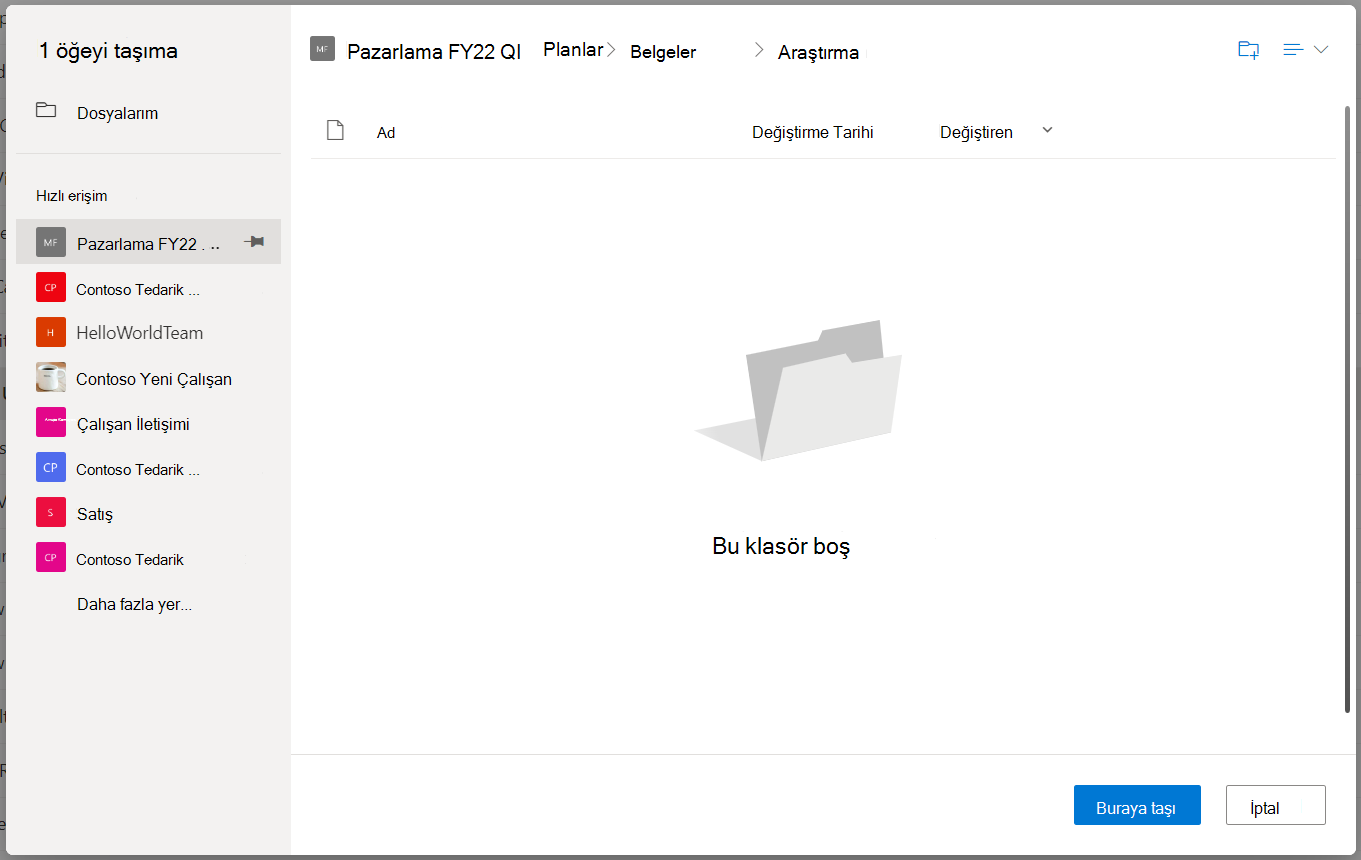
Öğelerin gitmesini istediğiniz konumu seçin, ardından öğeleri taşımaya başlamak için Buraya taşı'yı seçin.
Not
- Dosyaları taşıma işleminin gereksinimleri hakkında bilgi edinmek için şu makaleye bakın ( Siteler arasında taşıma ve kopyalama bölümü altında).
- Kitaplıklar arasında taşı özelliğini kullandığınızda, hedefin daha düşük bir sürüm sınırı nedeniyle sürümlerin kaybolma olasılığı varsa, yine de taşıma seçeneğiyle bir uyarı görüntülenir.
- Dosyayı farklı özelliklere sahip bir konuma taşıdığınızda veya kopyaladığınızda, yalnızca yeni konumda desteklenen özellikler korunur. Örneğin, dosyayı Öncelik sütunu olan bir belge kitaplığından öncelikli olmayan bir belge kitaplığına taşırsanız, Öncelik sütunundaki bilgiler kaybolur.
Daha fazla yardım mı gerekiyor?
Hesap desteği. Microsoft hesabınız ve aboneliklerinizle ilgili yardım için Hesap & Faturalama Yardımı'nı ziyaret edin.
Teknik destek. Teknik destek için aşağıda Microsoft Desteği Ulaşın'ı seçin, sorununuzu girin ve Yardım Al'ı seçin.
Mobil kullanıcılar, OneDrive uygulamasını açıp cihazınızı hafifçe sallayarak Desteğe başvurabilir.
Topluluk desteği. Topluluklar soru sormanıza, geri bildirimde bulunmanıza ve zengin bilgiye sahip uzmanlardan bilgi almanıza yardımcı olur. Microsoft Topluluğu'na sorun. Kişisel veya hassas bilgileri herkese açık forumlarda açıklamayın.