
Ağ Diyagramı görevleri, bağımlılıkları ve projenizin kritik yolunu görüntülemenin grafiksel bir yoludur. Kutular (veya düğümler) görevleri temsil ve bağımlılıklar bu kutuları bağlayan çizgiler olarak gösterilir. Görünümler arasında geçiş yaptıktan sonra gösterge ekleyebilir, kutularınızın görünümünü özelleştirebilir ve Ağ Diyagramınızı yazdırabilirsiniz .
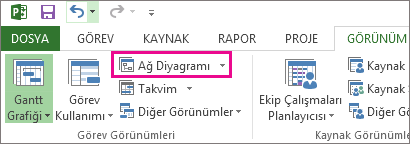
- Ağ diyagramı görünümünü bulmak içinAğ DiyagramınıGörüntüle'yi> seçin.
- Gösterge ekleme
- Kutuların yerleştiriliyor şeklini otomatik olarak değiştirme
- Kutuların düzenlendiği şekli el ile değiştirme
- Kutular arasındaki çizgi stilini değiştirme
- Ne tür görev bilgilerinin gösterileceğini seçme
Gösterge ekleme
- Dosya>Yazdırma>Sayfası Yapısı'nı seçin.
- Gösterge sekmesinde, göstergenizin nasıl görünmesini istediğinize, hangi sayfalarda gösterilmesi gerektiğine ve ardından istediğiniz etiketlere karar verin.
- Tamam’ı seçin.
Kutuların yerleştiriliyor şeklini otomatik olarak değiştirme
- Ağ DiyagramınıGörüntüle'yi> seçin.
-
Düzeni Biçimlendir'i> seçin.
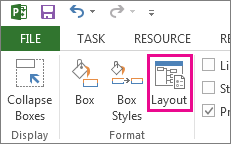
- Kutu Düzeni'nin altında size en uygun kutu düzenini, hizalamayı, aralığı, yüksekliği ve genişliği seçin. Kutuları eşit aralıklara eklemek için Yükseklik ve Genişlik kutularında Sabit'i seçin.
Gruplandırılmış görevlerin otomatik olarak konumlandırıldığını unutmayın. Bunları değiştirmek istiyorsanız gruplandırma işlemini geri almanız gerekir.
Kutuların düzenlendiği şekli el ile değiştirme
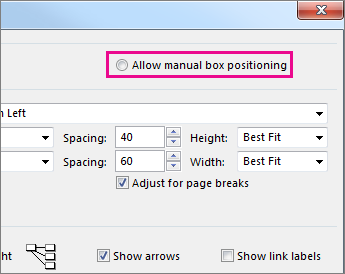
Bu noktaya kadar geldiyseniz ve kutularınızın nasıl konumlandırıldığından hala hoşlanmıyorsanız, DüzeniBiçimlendir'e> tıklayın, El ile kutu konumlandırmaya izin ver'i seçin, Tamam'ı seçin ve ardından kutuları istediğiniz noktaya sürükleyin.
Bir görevi el ile yeniden konumlandırırsanız, göreve sağ tıklayıp İlgili Görevleri Şimdi Düzenle'yi seçerek, kendisiyle ilişkilendirilmiş tüm bağlı görevlerin veya alt görevlerin düzenini değiştirebilirsiniz.
Kutular arasındaki çizgi stilini değiştirme
Öncül veya ardıl görevlere bağladığınız çok sayıda göreviniz varsa, kutular arasındaki bağlantıları izlemek gerçekten zor olabilir. Çizgi stilini değiştirmeyi ve sonra bunları daha kolay görebileceğiniz şekilde düzenlemeyi deneyin.
- Ağ DiyagramınıGörüntüle'yi> seçin.
- Düzeni Biçimlendir'i> seçin.
-
Bağlantı stili'nin altında Düz çizgili veya Düz'e tıklayın. Düz çizgili bağlantılar şuna benzer
 ve düz bağlantılar şöyle görünür
- Öncül ve ardıl görevleri işaret eden oklar eklemek için Okları göster'i seçin. Bağlantı satırına bağımlılık ve müşteri adayı veya gecikme süresi eklemek için Bağlantı etiketlerini göster'i seçin.
Ne tür görev bilgilerinin gösterileceğini seçme
İşler karışık görünüyorsa (veya bilgi aşırı yüklemesi yaşamaya başlarsanız), her kutudaki görev bilgilerini değiştirmeyi deneyin; böylece yalnızca en önemli olanları görebilirsiniz.
- Ağ DiyagramınıGörüntüle'yi> seçin.
- Biçim Kutusu Stilleri'ni> seçin.
-
Stil ayarları listesinde, değiştirmek istediğiniz görevi seçin.
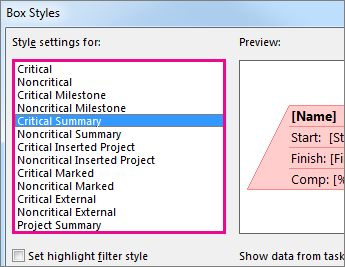
- Kenarlık'ın altında şekil, renk, genişlik ve kılavuz çizgisi seçeneklerini belirleyerek istediğiniz görünümü oluşturun.
- Değişikliklerinizi var olan bir şablona uygulamak için Veri şablonu altında bir ad seçin. Değişikliklerinizi kullanacak yeni bir şablon oluşturmak için Diğer Şablonlar'ı seçin ve ardından Yeni 'yi (yeni şablon oluşturmak için), Kopyala'yı (yeni şablonu var olan bir şablona dayandırmak için), Düzenle'yi (şablonu değiştirmek için) veya İçeri Aktar'ı (başka bir projeden şablon içeri aktarmak için) seçin.
- Tamam’ı seçin.