
Sesli mesajlarınızı Microsoft Teams uygulamalarından veya telefonlarından, Skype Kurumsal uygulamalarından veya telefonlarından veya Outlook uygulamalarından dinleyebilirsiniz.
Skype Kurumsal'da sesli mesajlarınızı dinleme
Yeni bir sesli mesaj aldığınızda Skype KurumsalSkype Kurumsal ana penceresindeki Telefon sekmesi mesajlarınızın sayısını görüntüler.
İletilerinizi ve arayan bilgilerini görmek için Telefon sekmesine tıklayın.

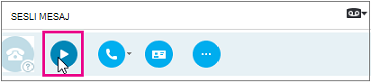
Bir sesli mesaj resim alanında bekleyin ve Yürüt okuna tıklayın.
Diğer Seçenekler'e tıklayın ve aşağıdakiler gibi seçeneklerden birini belirleyin:
- Ara, kişiyi arar.
- Görüntülü Arama Başlat kişiyle görüntülü arama başlatır.
- Kişi Kartını Görüntüle seçeneği arayan kişinin kartını açar; burada telefon numarası, e-posta adresi, ofis konumu ve diğer bilgiler görüntülenir.
- Öğeyi Outlook'ta Aç aramayla ilgili daha fazla bilgi sağlar.
- Öğeyi Sil sesli mesajı Skype KurumsalSkype Kurumsal'dan siler.
- Öğeyi Okundu Olarak İşaretleyin.
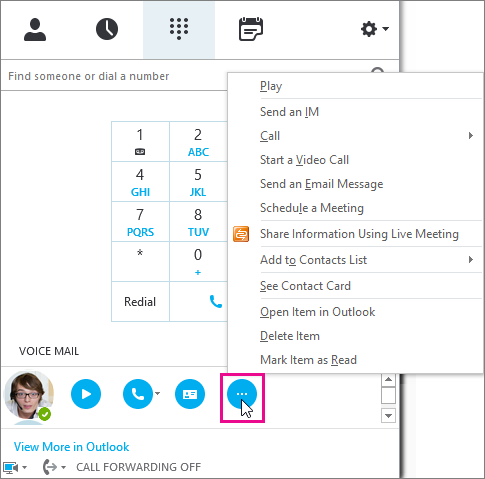
Daha fazla bilgi için Sesli Mesaj klasörünü açmak üzere Outlook'ta Daha fazlasını görüntüle'ye de tıklayabilirsiniz.
Sesli mesajlarınızı farklı bir hızda dinleme
Masaüstü istemcisi görsel sesli mesaj ile veya onların sesli mesajlarını arayarak bir sesli iletiyi farklı hızlarda yürütebilir ve iletiyi duraklatabilir/devam ettirebilirsiniz. Telefonunuzda belirli bir tuşa basarak sesli mesajı nasıl duyabileceğinizi kontrol edebilirsiniz:
- 1 tuşuna basıldığında sesli ileti geri sarılacaktır.
- 2 tuşuna basıldığında sesli ileti duraklatılacak veya devam ettirilecektir.
- 3 tuşuna basmak sesli mesajı ileri saracaktır.
- 4 tuşuna basmak sesli mesajın okunmasını yavaşlatacaktır.
- 6 tuşuna basıldığında sesli ileti daha hızlı okunacaktır.
Sesli mesaj dökümünüzü okuma
Varsayılan olarak, Nisan 2017'den itibaren, sesli mesaj dökümü Microsoft 365 kullanıcılarının tüm Telefon Sistemleri için kullanılabilir. Bir sesli mesaj aldığınızda, mesaj posta kutunuza gelen sesli posta e-postasının gövdesinde yazıya dökülecektir. İletileriniz için döküm almak istemiyorsanız yöneticinizden bu dökümü sizin için devre dışı bırakmasını isteyin.
Daha fazla erişilebilirlik seçeneği için bkz. Erişilebilirlik özelliklerini kullanarak Skype Kurumsal gezinmeyi öğrenme.
Sesli mesaj karşılamasını değiştirme
Kişisel karşılamanızı değiştirmediyseniz, arayanlar için varsayılan sistem karşılaması oynatılacaktır. Örneğin, "Can Etikan için lütfen bir ileti bırakın. Sinyal sesinden sonra lütfen iletinizi kaydedin. Kaydı tamamladığınızda telefonu kapatın veya daha fazla seçenek için kare tuşuna basın."
Metin okuma (TTS) adınızı söylemek için de kullanılacaktır.
Sesli mesajınız varsayılan bir karşılama mesajı ile ayarlanmıştır, ancak istediğiniz zaman kişisel bir karşılama mesajı kaydedebilirsiniz.
- Telefon sekmesinde, tuş takımının altındaki sesli mesaj simgesine tıklayın ve ardından Karşılama İletilerini Değiştir'e tıklayın.
- Skype KurumsalSkype Kurumsal, telesekreterinizi arar ve kişisel bir karşılama mesajı kaydetmeniz için size rehberlik eder.
- Bu sayıya basmanız istendiğinde, telefon/mikrofon simgesi üzerinde bekleyin ve TUŞ TAKIMI sekmesinde bir sayıya tıklayın.
- Karşılama mesajınızı kaydetmek için istemleri izleyin.
Yöneticinizden kuruluşunuzdaki herkes için karşılama dilini değiştirmesini isteyebilirsiniz. Yöneticiniz yönergeler için bu konuyu görmelidir: Karşılamalar ve e-postalar için varsayılan dili değiştirin.
Sesli mesaj ayarlarınızı değiştirme
Sesli mesaj ayarlarınızı Skype KurumsalSkype Kurumsal Settings sayfasından değiştirebilirsiniz. Aşağıdaki yöntemlerden birini kullanarak sayfaya ulaşabilirsiniz:
- Herhangi bir standart tarayıcıdan https://aka.ms/vmsettings'a gidin.
- Skype Kurumsal masaüstü uygulamasından (Tıkla-Çalıştır C2R 8201.1002 veya daha sonraki bir sürümü çalıştırıyorsanız), Sesli Postayı Ayarla'yı seçin.
- Sesli mesaj e-postasından, Sesli Mesajı Ayarla bağlantısına tıklayın.
TSkype KurumsalSkype Kurumsal Settings page, select Voicemail.
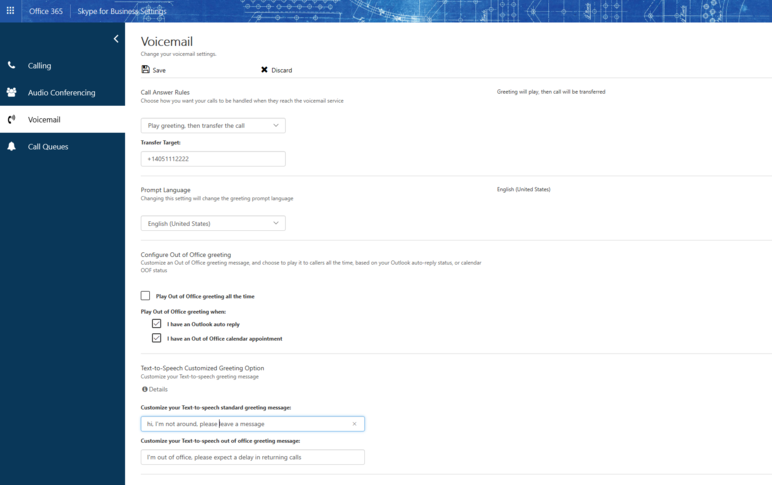 Sesli mesaj ayarları sayfasında aşağıdaki ayarları yapılandırabilirsiniz:
- Arama yanıtlama kurallarınızı değiştirme Arayanlarınızın sesli mesaj hizmetine ulaştıklarında sahip oldukları seçenekleri değiştirebilirsiniz; Bağlantı kesilir, karşılamanızı duyun, mesaj kaydedin, seçtiğiniz numaraya veya kullanıcıya aktarılmayı seçin.
- İstem dilinizi değiştirme Bu, arayanlara dinletilen istem dilidir. Desteklenen dillerin listesi için Sesli mesaj karşılamaları ve Skype Kurumsal mesajları için diller bölümüne bakın.
- İş Yeri Dışında karşılama mesajınızı yapılandırma Bu, durumunuz İş Yeri Dışında olduğunda arayanlara dinletilen özelleştirilmiş karşılama mesajıdır. Bu seçenek, Outlook'ta etkin bir "Otomatik Yanıt"ınız olduğunda veya iş yeri dışında takvim randevunuz olduğunda "Her Zaman" etkinleştirilebilir.
Sesli mesajlarınızı nereden alabilirsiniz?
Aşağıdakileri kullanarak sesli mesajlarınızı alabilirsiniz:
- Outlook gibi desteklenen bir e-posta istemcisi.
- Skype Kurumsal masaüstü telefonda, Skype Kurumsal uygulamasında veya Mac için Lync istemcisinde görsel sesli mesaj.
- Microsoft Teams masaüstü telefonunda veya Microsoft Teams uygulamalarında görsel sesli mesaj
Not
Görsel sesli mesajı etkinleştirmek için yöneticinizden, yapılandır Skype Kurumsal Bulut Bağlayıcısı Sürümü Skype Kurumsal Bulut Bağlayıcısı Sürümü kılavuzundaki yönergeleri izleyerek Exchange Birleşik Mesajlaşma için etkinleştirildiğinizden emin olmasını isteyin.
Cevapsız arama ve ileti bildirimleri
Sesli mesaj aldığınızda Skype Kurumsal uygulamalar, masaüstü telefon ve e-posta uygulamalarında bir bildirim alırsınız. Arayan kişi ileti bırakmadan telefonu kapatırsa, arayanın bilgilerini içeren bir Missed-Call Bildirim e-postası alırsınız (engellenmemişse).
Arayanların mesaj bırakması nasıl bir şey?
Arama Yanıtlama Kuralları için kullanıcı ayarlarına bağlı olarak Arayanlar bir karşılama duyabilir, mesaj kaydedebilir (5 dakikaya kadar) ve/veya kullanıcı tarafından tanımlanan hedefe iletilmeyi seçebilir. Daha fazla bilgi edinmek için Kullanıcı Ayarları Portalı https://aka.ms/vmsettings ziyaret edin.
Yineleme menüsü Arayanlar için tüm menü uyarıları yinelenecektir, böylece telefonu kapatmadan önce bir düğmeye basmazlarsa menü istemi üç kez yinelenecektir.
Arayan seçenekleri Arayanlar şu seçeneklere sahip olacaktır:
- İleti kaydedin.
- Bir iletiyi yeniden yürütün.
- İletilerini silme veya yeniden kaydetme.
- İletilerini kaydetmeye devam etme.
- İletiyi yüksek öneme sahip olarak işaretleme.